

راهاندازی اپلیکیشن بازارچه
بازارچهی ابری آروانکلاد بستری برای نصب آسان نرمافزارها و ابزارهای پرکاربرد است که قابلیت راهاندازی و پیکربندی سریع اپلیکیشنهای مورد نیازتان را در اختیار شما قرار میدهد. یکپارچگی بازارچه و سرور ابری آروانکلاد کمک میکند تا در کسری از ثانیه و با استفاده از ایمیجهای از پیش ساختهشده، نرمافزار مورد نیازتان را با چند کلیک اجرا کنید و از امکانات آن در ابرک بهره ببرید. این اپلیکیشنها با خودکارسازی مراحل رایج پیادهسازی نرمافزار مانند نصب پکیجها و پیکربندیها، به شما اجازه میدهند تا بدون طی کردن مراحل مدیریت سرور و توسعهی نرمافزار، سرویس خود را بهسرعت راهاندازی کنید.
اگر از سرور ابری آروانکلاد استفاده میکنید، برای راهاندازی سرویسهای خود ممکن است به ابزارهای متعددی نیاز داشته باشید که نصب آنها چندان کار سادهای نیست. برای نمونه، اگر بخواهید سیستمهای مدیریت محتوا مثل WordPress یا وبسرویسهایی مانند Nginx را روی یک سرور ابری راهاندازی کنید، بهراحتی میتوانید با Imageهای بازارچهی ابری آروانکلاد و بدون نیاز به دانلود یا منبع خاصی این اپلیکیشنها را دریافت کنید.
در این راهنما با توجه به شباهت کلی بین نرمافزارهای مختلف، شیوهی نصب WordPress به عنوان یک Image از بازارچهی ابری آروانکلاد را توضیح میدهیم.
شیوه نصب WordPress
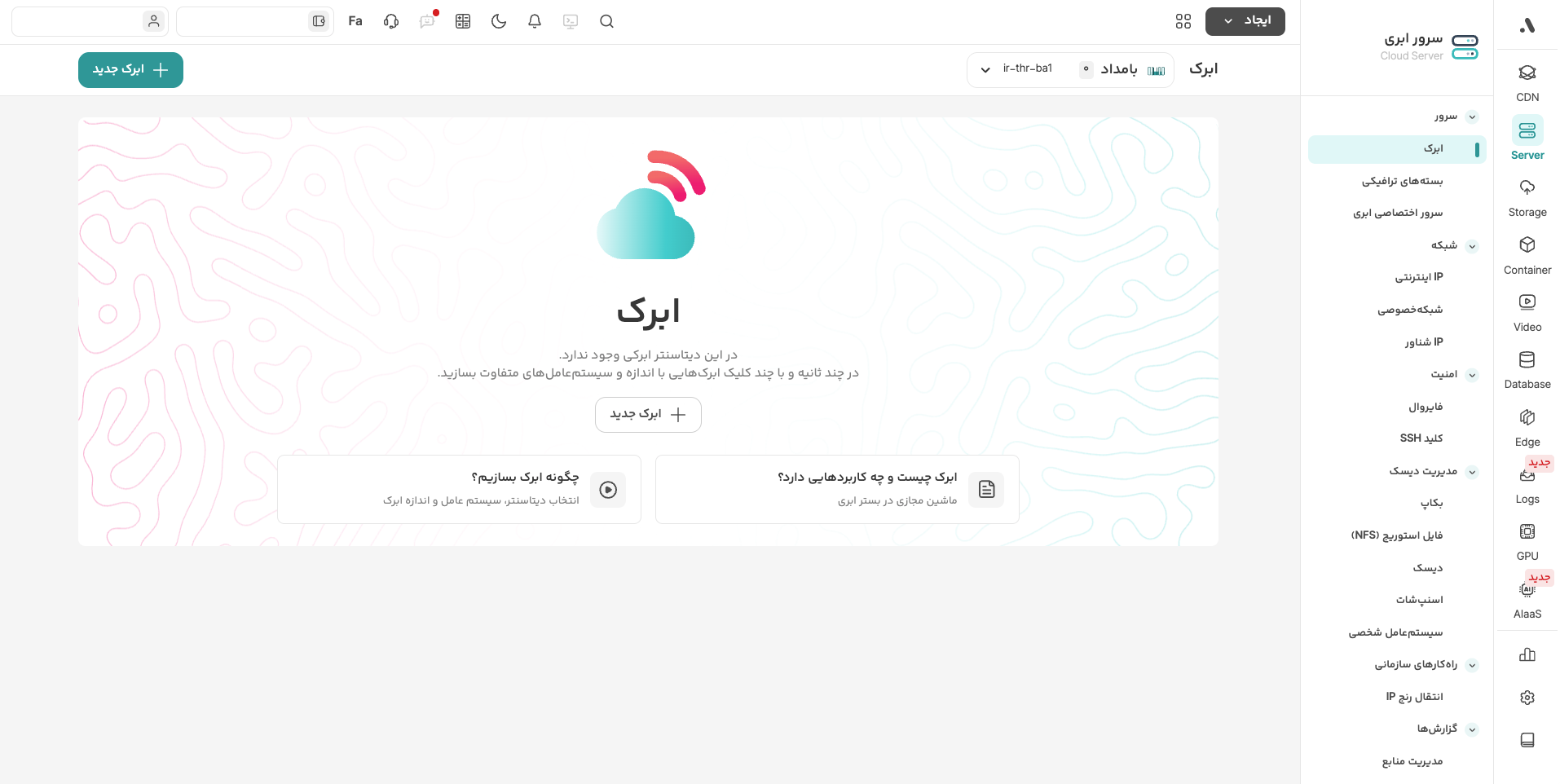
برای نصب WordPress بر بستر سرور ابری آروان، پس از ورود به پنل کاربری آروانکلاد، ابتدا وارد بخش ابرکها در قسمت «سرور ابری» شوید و روی گزینهی «ابرک جدید» کلیک کنید.
ابتدا ریجن و نوع ابرک مورد نظر خود را انتخاب کرده و سپس در بخش سیستمعامل، تب بازارچه را انتخاب کنید تا نرمافزارهای موجود برای شما نمایش داده شوند. ما در اینجا WordPress را نصب و راهاندازی میکنیم.
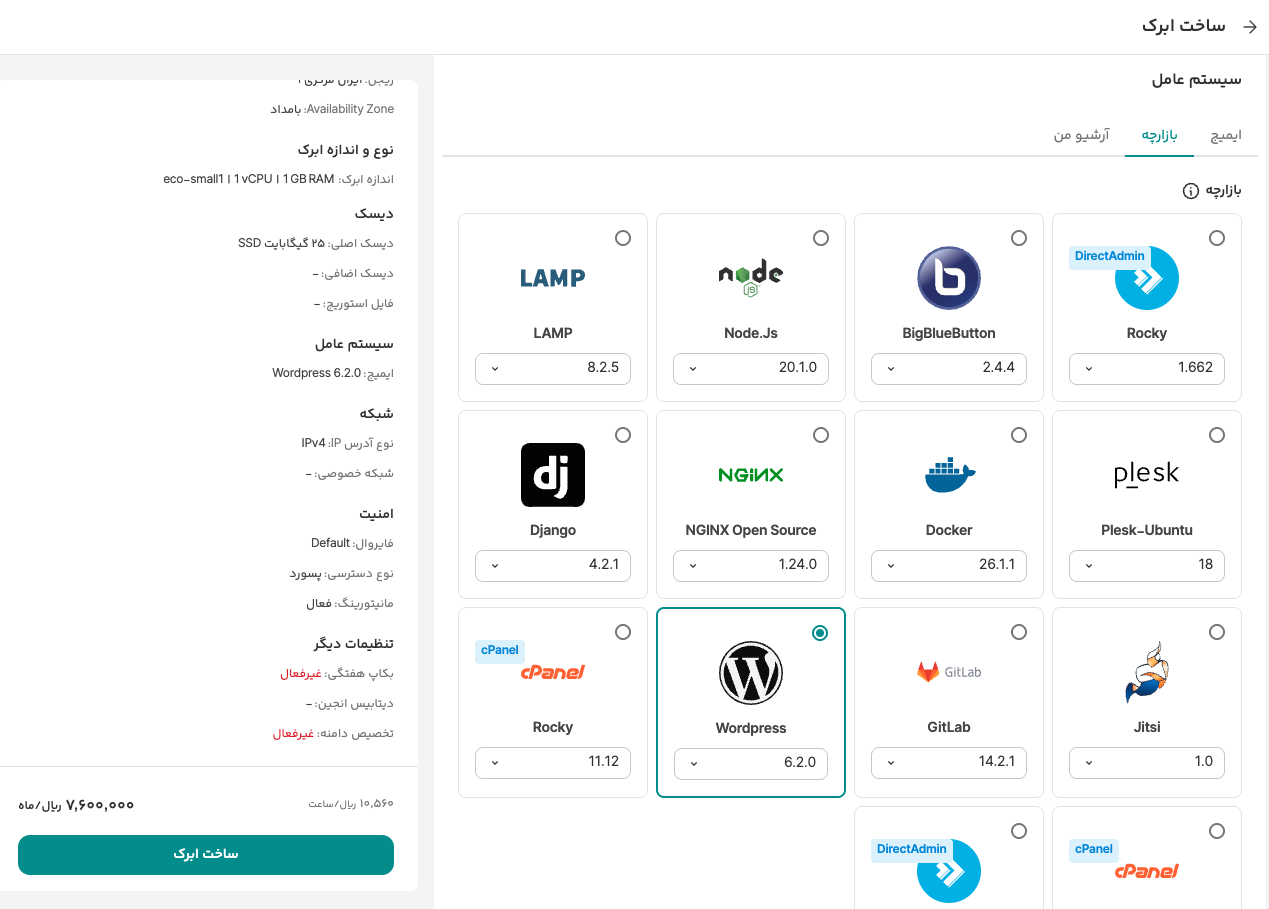
در گامهای بعد بهترتیب موارد مربوط به دیسک، شبکه، امنیت، نام و تعداد ابرک را بسته به نیاز خود بررسی و انتخاب کرده و در آخرین گام روی گزینهی «ساخت ابرک جدید» کلیک کنید. اگر به اطلاعات بیشتری برای این تنظیمات نیاز دارید، راهنمای زیر میتواند به شما در این زمینه کمک کند:
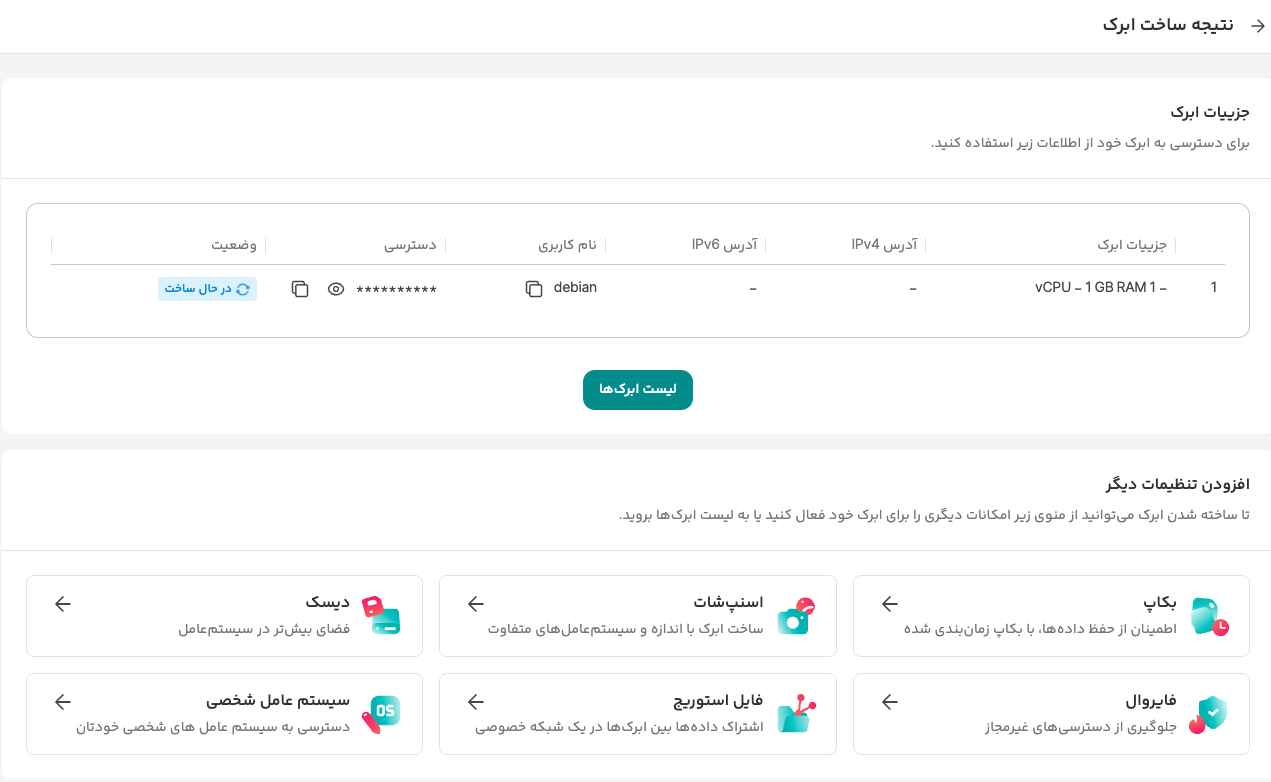
در پایان و با کلیک روی دکمهی «ساخت ابرک»، اطلاعات دسترسی به شما نمایش داده میشوند، این جزییات از طریق ایمیل نیز برای شما ارسال میشوند.
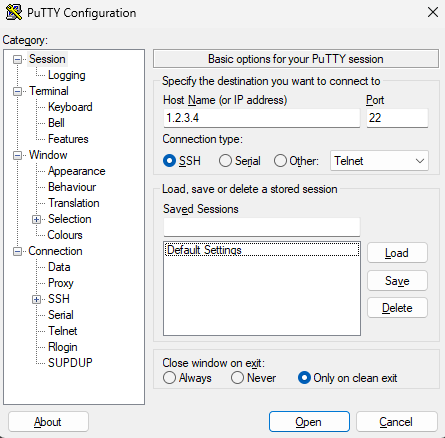
پس از ساخته شدن ابرک، میتوانید با استفاده از نرمافزار PuTTY و IP ابرک با آن ارتباط SSH برقرار کنید. در زمان ورود اطلاعات در PuTTY پورت را روی ۲۲ قرار دهید.
در ادامه با استفاده از نام کاربری و رمز عبوری که در مرحله آخر ساخت ابرک به شما داده شده میتوانید لاگین کنید. توجه داشته باشید که پس از اولین ورود باید رمز عبور خود را تغییر دهید و پس از تغییر این رمز، باید دوباره ارتباط SSH را برقرار کنید. از طرفی دیگر، برای مشاهدهی سایت وردپرسی خود کافی است IP آن را در مرورگر خود وارد کنید. همچنین، برای ورود به بخش مدیریت آن نیز باید در انتهای آدرس IP خود، wp-admin/ را وارد کنید.
با استفاده از دستور زیر، میتوانید از Username و Password وردپرس خود مطلع شوید.
sudo cat /home/bitnami/bitnami_credentials