

ابرک
سرورهای ابری آروانکلاد، «ابرک» نام دارند. این سرورها با پیکربندیهای مختلف و با هدف تامین نیازهای متفاوت کاربران طراحی شدهاند. در بخش ابرکها در پنل کاربری آروانکلاد، امکان ایجاد و مدیریت ابرکها را خواهید داشت.
ساخت ابرک
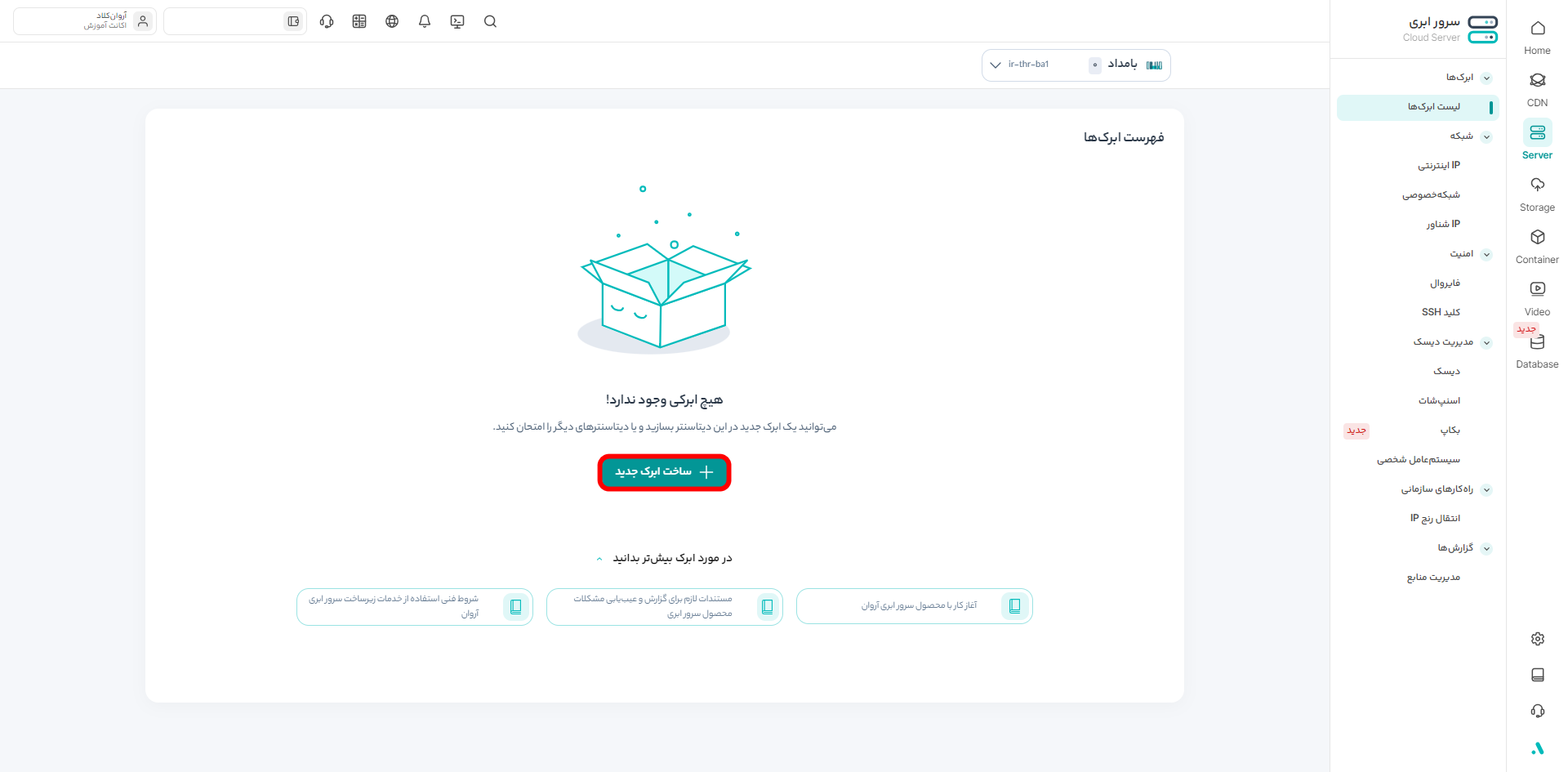
برای ساخت ابرک، پس از ورود به پنل کاربری آروانکلاد، روی قسمت سرور ابری در پیشخان یا منوی سمت راست کلیک کنید. در این بخش، از منوی «سرور» گزینهی «ابرک» را انتخاب کنید. سپس، با انتخاب دکمهی «ابرک جدید»، فرآیند انتخاب منابع و جزییات سرور ابری برایتان آغاز خواهد شد.
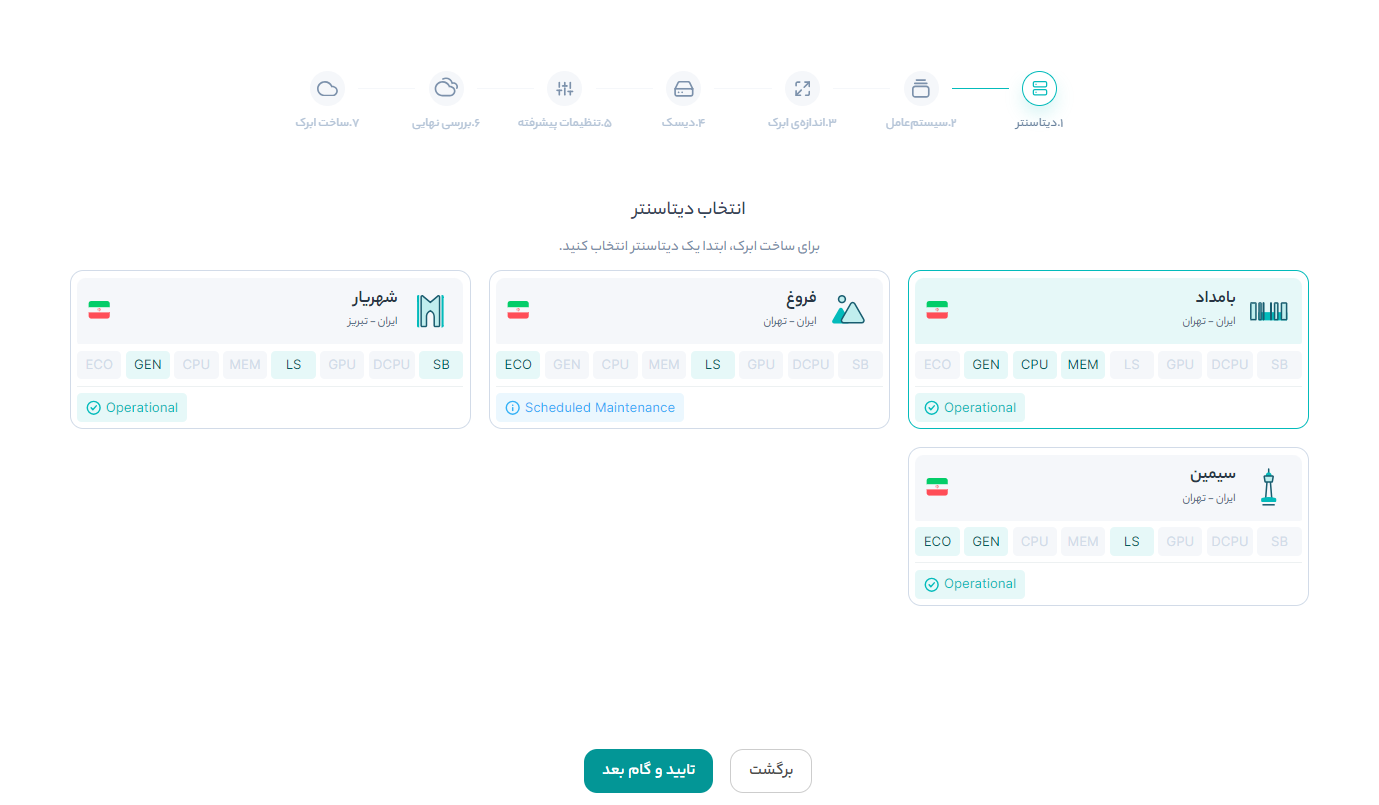
ریجن و AZ
با توجه به اینکه آروانکلاد ریجنهای مختلفی را در اختیار دارد، میتوانید برای ساخت ابرک، بسته به نیاز خود یکی از آنها را استفاده کنید.
«Availability Zone» به یک یا چند دیتاسنتر فیزیکی و مستقل در یک ریجن اشاره دارد. با انتخاب گزینهی «انتخاب AZ براساس بهترین عملکرد»، میتوانید تمام فلیورهای موجود در ریجن انتخابی را مشاهده و مناسبترین گزینه را انتخاب کنید.
نوع و اندازه ابرک
در این مرحله، باید منابع مورد نیاز برای ایجاد ابرک را تعیین کرده و به آن تخصیص دهید. برای این کار انواع مختلفی از ابرکها مانند پایه، استاندارد و پرمیوم در دسترس هستند. همچنین، میتوانید با استفاده از فیلترها، ابرک مناسب را براساس تعداد پردازنده، میزان رم یا بازهی قیمتی پیدا کنید.
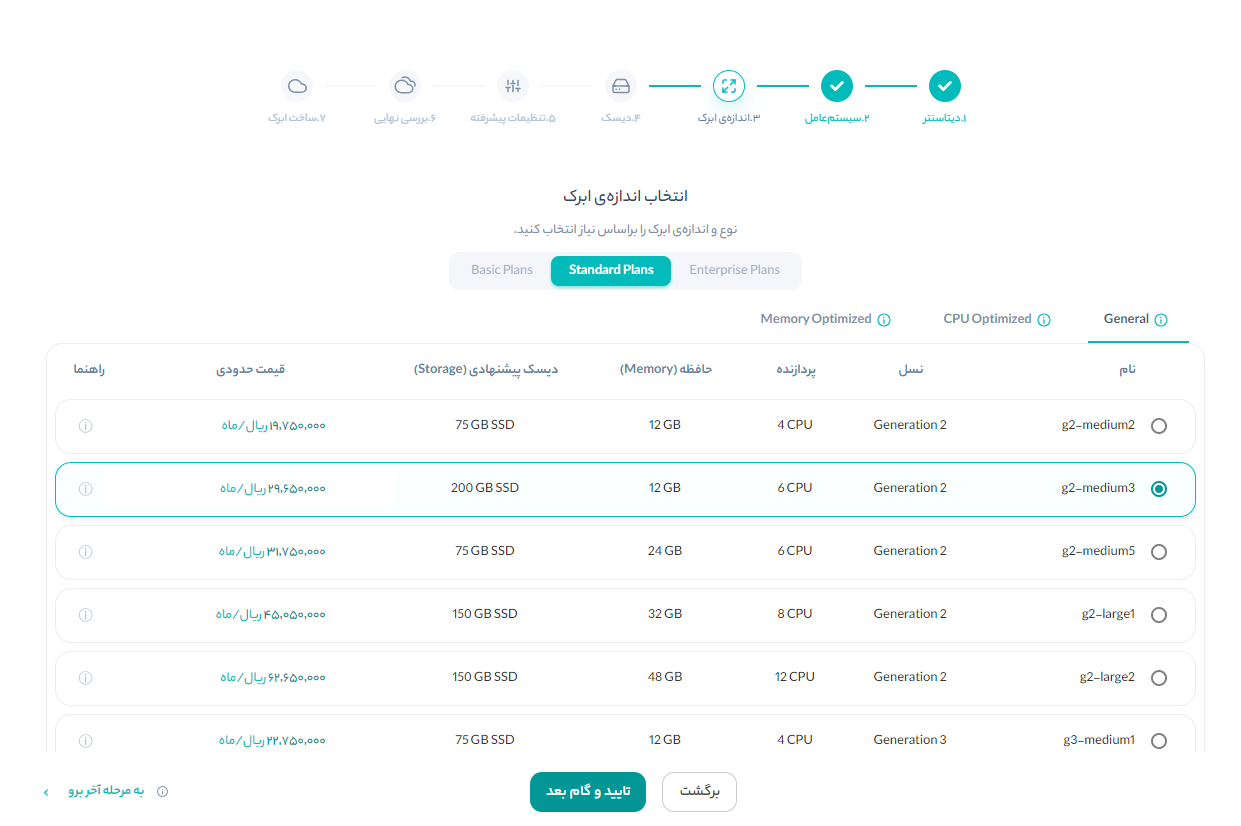
برای هر یک از اندازهها، میتوانید جزییات منابع شامل پردازنده، حافظه و دیسک و همینطور هزینهی مربوط به آن را ببینید.
انتخاب سیستمعامل
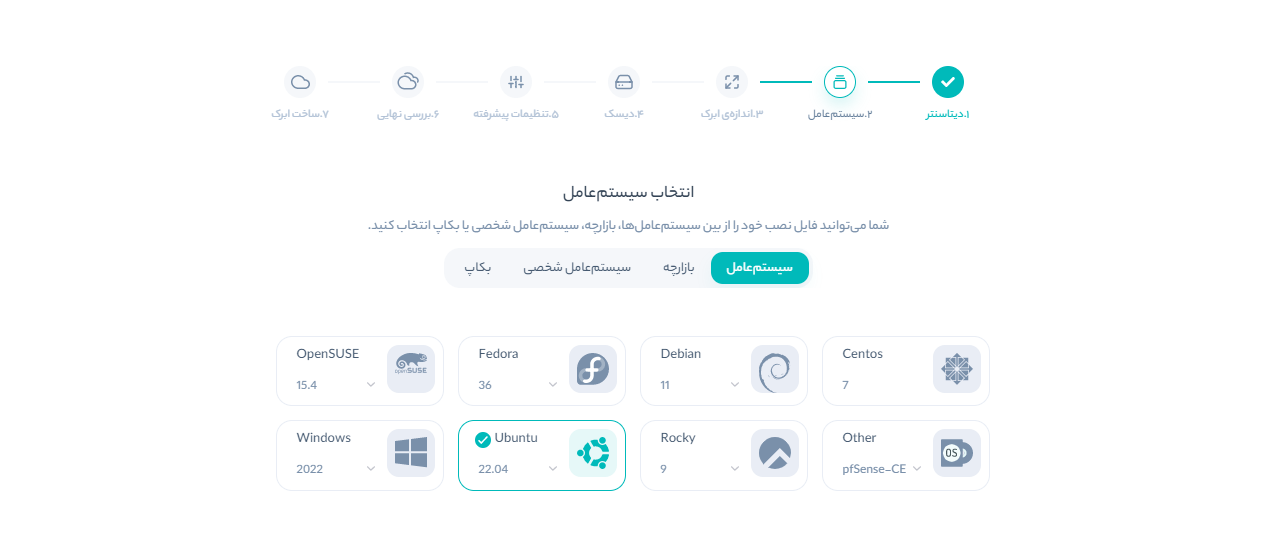
در این بخش، باید برای سرور ابری خود یک OS انتخاب کنید. با توجه به امکانات قرار داده شده در پنل کاربری آروانکلاد، سیستمعامل انتخابی میتواند یک ایمیج شخصی بارگذاری شده توسط کاربر شامل سیستمعامل، برنامههای پیشفرض و نرمافزارهای از پیش نصب شده، یک اسنپشات یا بکاپ و یا یکی از ایمیجهای قرار گرفته در بازارچهی ابری آروانکلاد باشد.
دیسک
در اینجا، تنظیمات فضای ذخیرهسازی ابرک را مشخص کنید. دیسک اصلی (Root) برای ذخیرهسازی سیستمعامل و نگهداری فایلهای اصلی آن استفاده میشود.

اگر نیاز به فضای زیادی برای ذخیره کردن دادهها یا فرآیندهای پشتیبانگیری و بکاپ دارید، دیسکهای HDD یا SSD بیشتری را در زیرساخت سرویستان به کار بگیرید. بهکمک این دیسکها میتوانید یک پارتیشن یا درایو جدید ایجاد و آن را به ابرکتان متصل کنید تا فضای ذخیرهسازی بیشتری در اختیار داشته باشید. همچنین میتوانید در ریجنهای پشتیبانیشده به ابرک فایل استوریج متصل کنید.
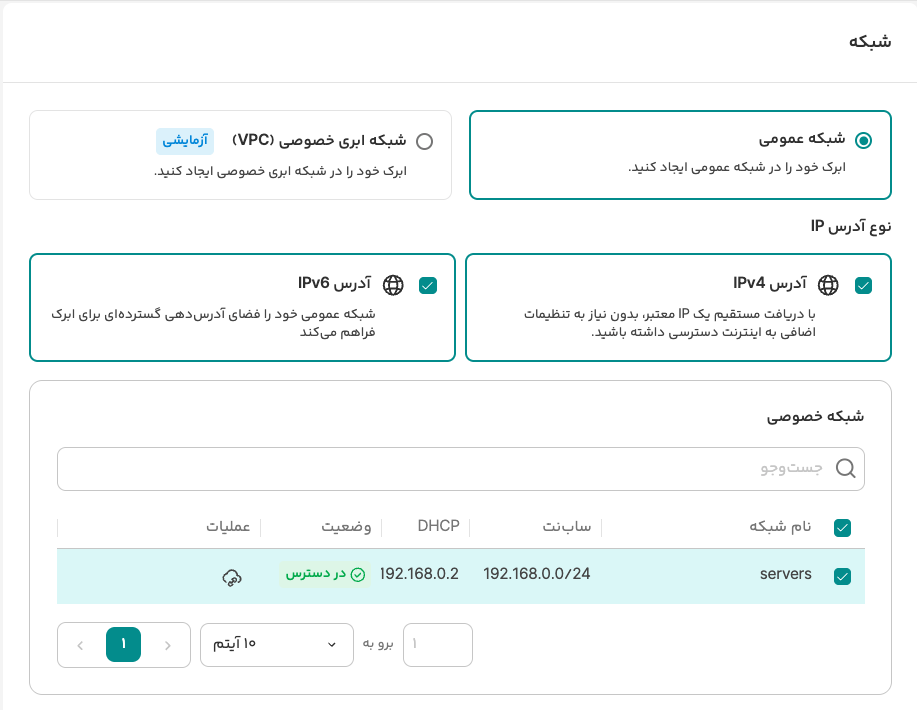
شبکه
در این بخش میتوانید ابرک را در شبکهی عمومی یا شبکهی خصوصی (VPC) بسازید. همچنین، اگر پیش از این شبکهی خصوصی ایجاد کردهاید، میتوانید ابرک را به آن شبکه متصل کنید. امکان انتخاب نسخهی IP برای اتصال به ابرک از بین IPv4 و IPv6 وجود دارد.
راهنماهای زیر به شما در این مسیر کمک میکنند:
امنیت
در این بخش میتوانید تنظیمات امنیتی ابرک را انجام دهید.

فایروال
شما میتوانید تنظیمات مربوط به دیوارهی آتش ابرک را مدیریت کنید. بهشکل پیشفرض، تنظیمات Default برای ابرک فعال است.
اگر پیش از ایجاد ابرک، تنظیمات فایروال تعریف کردهاید، میتوانید از این بخش فعالسازی آن را برای ابرک انجام دهید. همچنین، پس از ساخت ابرک، تنظیمات مربوط به فایروال از طریق بخش فایروال در پنل کاربری آروانکلاد در دسترس است.
نوع دسترسی
در این مرحله، نوع دسترسی خود به سرور از طریق پسورد یا SSH Key را تعیین کنید. در روش مبتنیبر گذرواژه، ورود به ابرک با استفاده از نام کاربری و رمز عبور انجام میگیرد. همچنین، با انتخاب روش SSH Key، میتوانید کلید عمومی خود را به ابرک اضافه کنید و از راه کلید خصوصی بهشکل امنتری به آن متصل شوید. هنگام انتخاب ورود با گذرواژه، یک رمز عبور تصادفی پس از ایجاد ابرک تولید و از طریق ایمیل برای شما ارسال خواهد شد.
مانیتورینگ
با فعالسازی مانیتورینگ خودکار ابرک، هنگام بروز مشکل در سرور فیزیکی، ابرک بهشکل خودکار به سرور دیگری منتقل و دوباره راهاندازی میشود.
تنظیمات دیگر
در این مرحله میتوانید سایر تنظیمات مربوط به ابرک خود را مدیریت کنید. اگر نیازی به تغییر در این تنظیمات ندارید، میتوانید آن را در حالت پیشفرض رها کنید. این تنظیمات شامل موارد زیر هستند:

-
بکاپ هفتگی
با فعالسازی این گزینه، از دادههای ابرک بهشکل هفتگی نسخهی پشتیبان تهیه میشود.
-
افزودن دیتابیس ابری
شما میتوانید همزمان با ساخت ابرک، یک دیتابیس ابری نیز ایجاد کنید. آروانکلاد مدیریت زیرساخت دیتابیس از جمله راهاندازی، بکاپگیری و بهروزرسانیها را برعهده میگیرد تا بتوانید زمان بیشتری را به توسعهی محصول خود اختصاص دهید.
-
تخصیص خودکار دامنه
با فعالسازی این گزینه، یک دامنهی رایگان بهشکل خودکار به ابرک شما اختصاص داده میشود و بدون نیاز به انجام تنظیمات دستی، میتوانید از آن استفاده کنید.
-
افزودن اسکریپت اولیه
شما میتوانید فایل یا متن یک اسکریپت را وارد کنید تا هنگام ساخت ابرک، به شکل خودکار و فقط برای یک بار اجرا شود.
نام و تعداد ابرک
در آخرین مرحله از ساخت ابرک، میتوانید روش پرداخت موردنظر خود را انتخاب کنید. هزینهی ابرک براساس شیوهی پرداخت انتخابشده محاسبه خواهد شد. علاوهبر این، تعداد ابرکهای مورد نیاز خود با تنظیماتی که در گامهای پیش انجام دادهاید را مشخص کنید. همینطور، میتوانید به هر ابرک یک نام تخصیص دهید.

در نهایت و پس از بررسی و اعمال تغییرات مورد نیاز، روی گزینهی «ساخت ابرک» کلیک کنید.
در ادامه صفحهای جدید نمایش داده خواهد شد که در آن اطلاعات مربوط به اتصال به ابرک شامل نام کاربری و کلمهی عبور را میتوانید مشاهده کنید. این اطلاعات به آدرس ایمیل شما نیز ارسال میشوند.
توجه داشته باشید که با بستن این پنجره، دیگر از طریق پنل، به اطلاعات ورود به ابرک دسترسی نخواهید داشت.
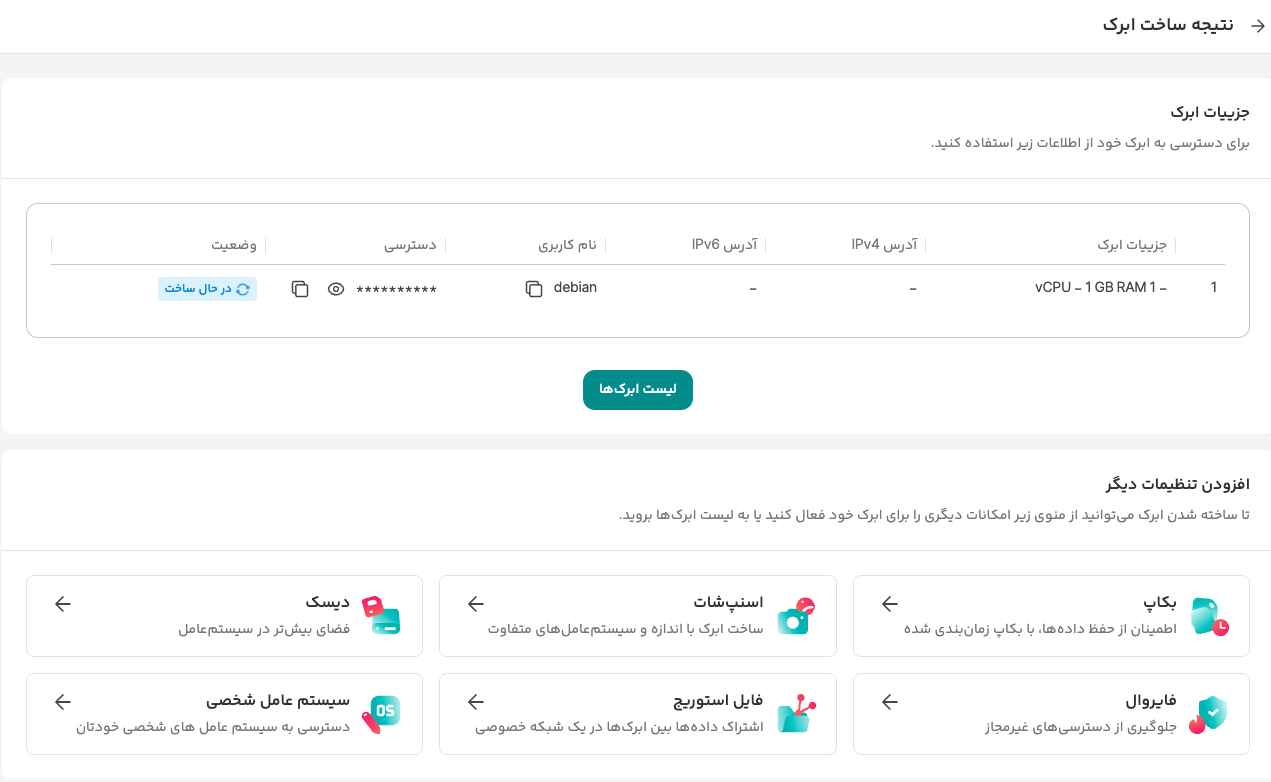
پس از تکمیل فرآیند ایجاد ابرک، میتوانید به سرور ابری خود از طریق بخش لیست ابرکها دسترسی داشته باشید.
مدیریت ابرک
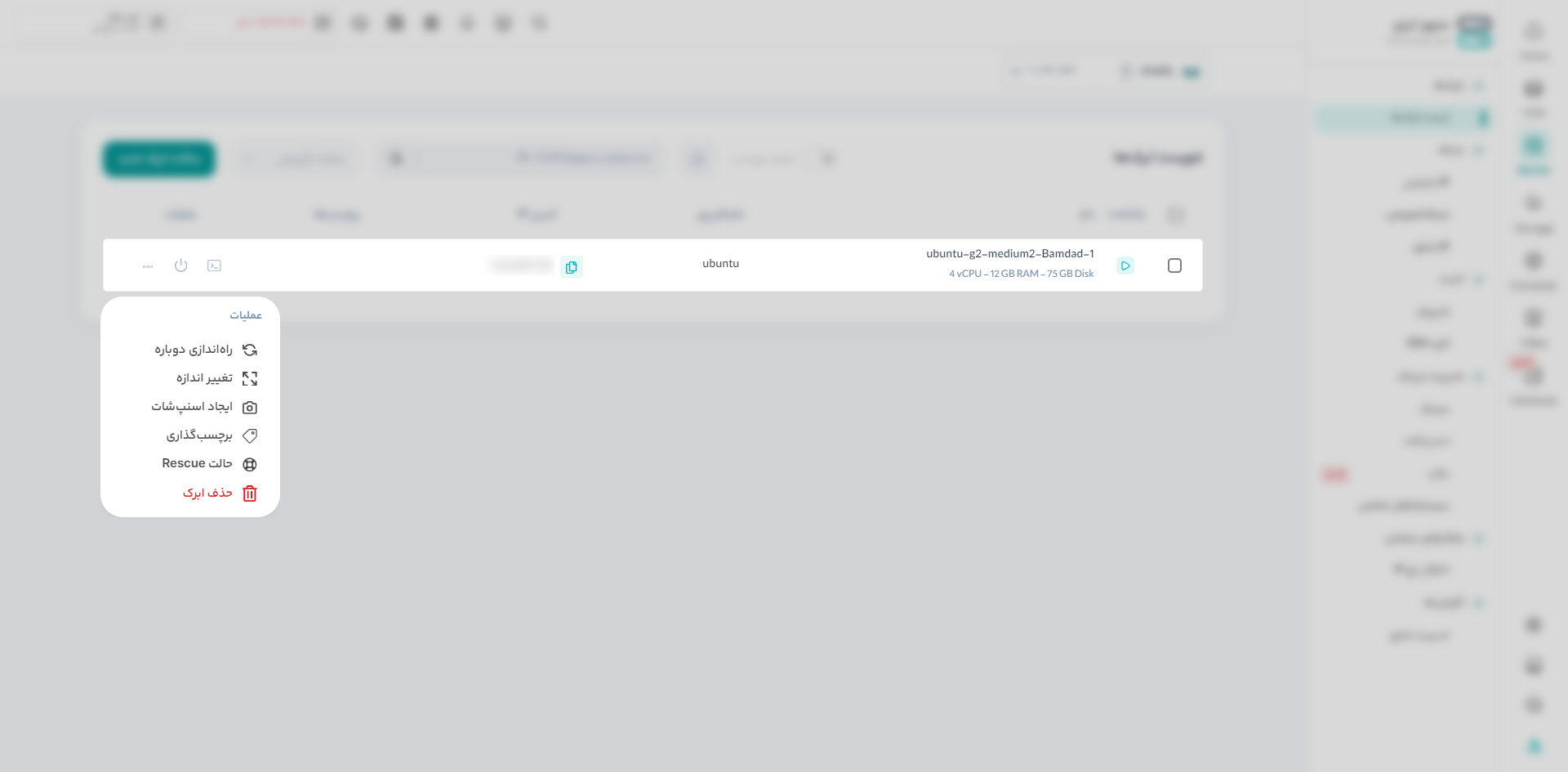
در بخش لیست ابرکهای پنل سرور ابری، میتوانید علاوهبر مشاهدهی ابرکهای ایجاد شده به تفکیک دیتاسنتر، اقدامات مختلفی را برای مدیریت ابرکهای خود انجام دهید. از جملهی این موارد میتوان به خاموش و روشن کردن ابرک، تغییر اندازه و حذف آن و همچنین، استفاده از حالت Rescue اشاره کرد.
همچنین، با کلیک روی نام هر ابرک یا (...) مقابل آن، میتوانید اطلاعات مربوط به آن را مانند تصویر زیر مشاهده کنید.
اتصال کنسول به ابرک
با استفاده از گزینهی کنسول که در مقابل نام ابرک قرار دارد، میتوان بهشکل مستقیم به ابرک متصل شد.
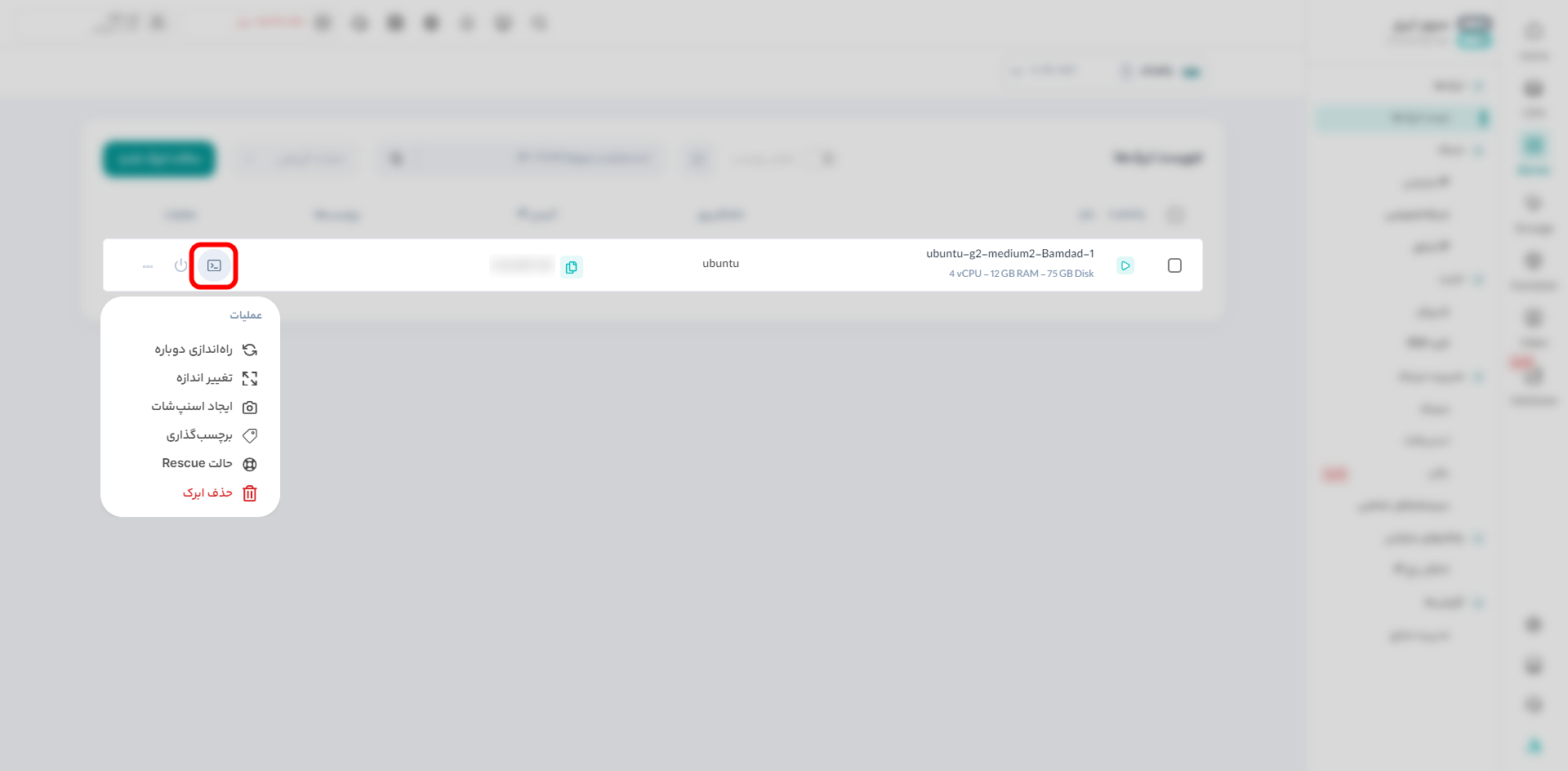
با کلیک روی گزینهی کنسول، صفحهای جدید در مقابل شما نمایش داده خواهد شد که در آن کنسول ابرک را مشاهده خواهید کرد و پس از ورود اطلاعات اولیه، میتوانید به ابرک متصل شوید.
خاموش/روشن کردن و راهاندازی دوباره ابرک
برای خاموش و یا روشن کردن یک ابرک کافی است در صفحهی ابرکها، روی گزینهی خاموش/روشن مانند تصویر کلیک و سپس روی گزینهی تایید کلیک کنید.
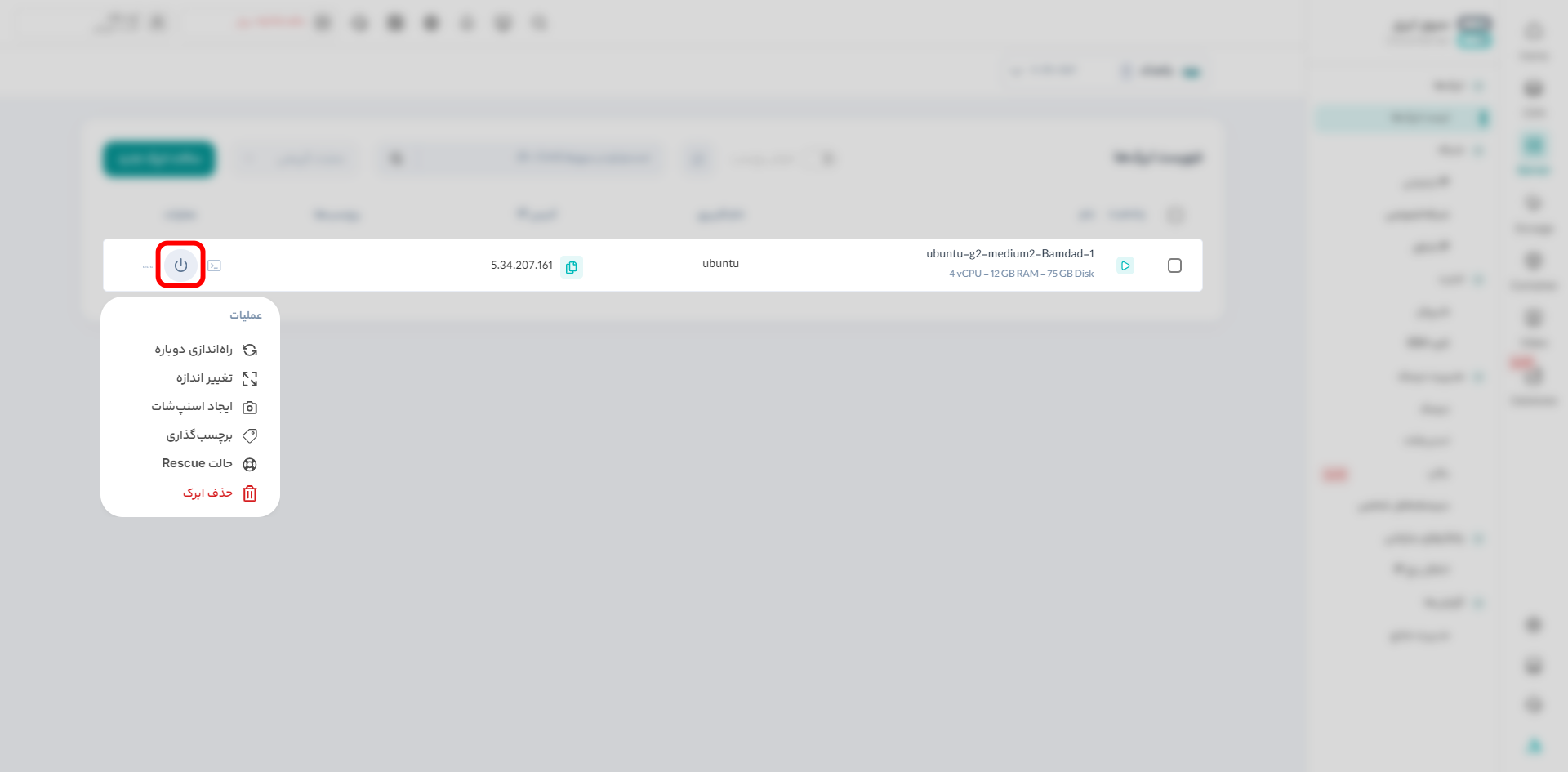
هنگام خاموش کردن ابرک، دو گزینه در دسترس شما قرار خواهد گرفت:
- حالت Terminate: در این حالت پس از خاموش شدن ابرک تنها IP و دیسک ابرک شما بهشکل رزرو در زیرساخت باقی خواهد ماند. به همین دلیل ممکن است برای راهاندازی دوبارهی ابرکهایتان زمان بیشتری صرف شود. همچنین در طول مدت خاموش بودن ابرک فقط هزینهی IP و دیسک از کیف پول شما کسر خواهد شد.
- حالت Stop: در این حالت علاوهبر هزینهی دیسک و IP هزینهی RAM و CPU هم از کیف پول شما کسر خواهد شد اما با توجه به رزرو ماندن همهی منابع، به محض روشن کردن دوباره، ابرک شما بهسرعت راهاندازی و قابل استفاده میشود.

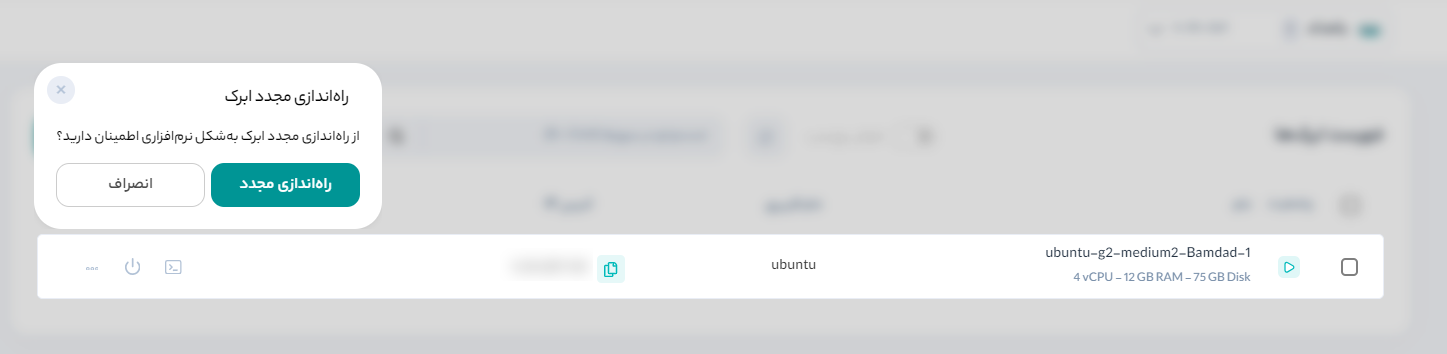
برای ریاستارت کردن یک ابرک، در بخش ابرکها از پنل کاربری روی گزینهی عملیات (...) کلیک کنید و از میان گزینههای موجود، راهاندازی دوباره را انتخاب کنید.
تغییر اندازه ابرک
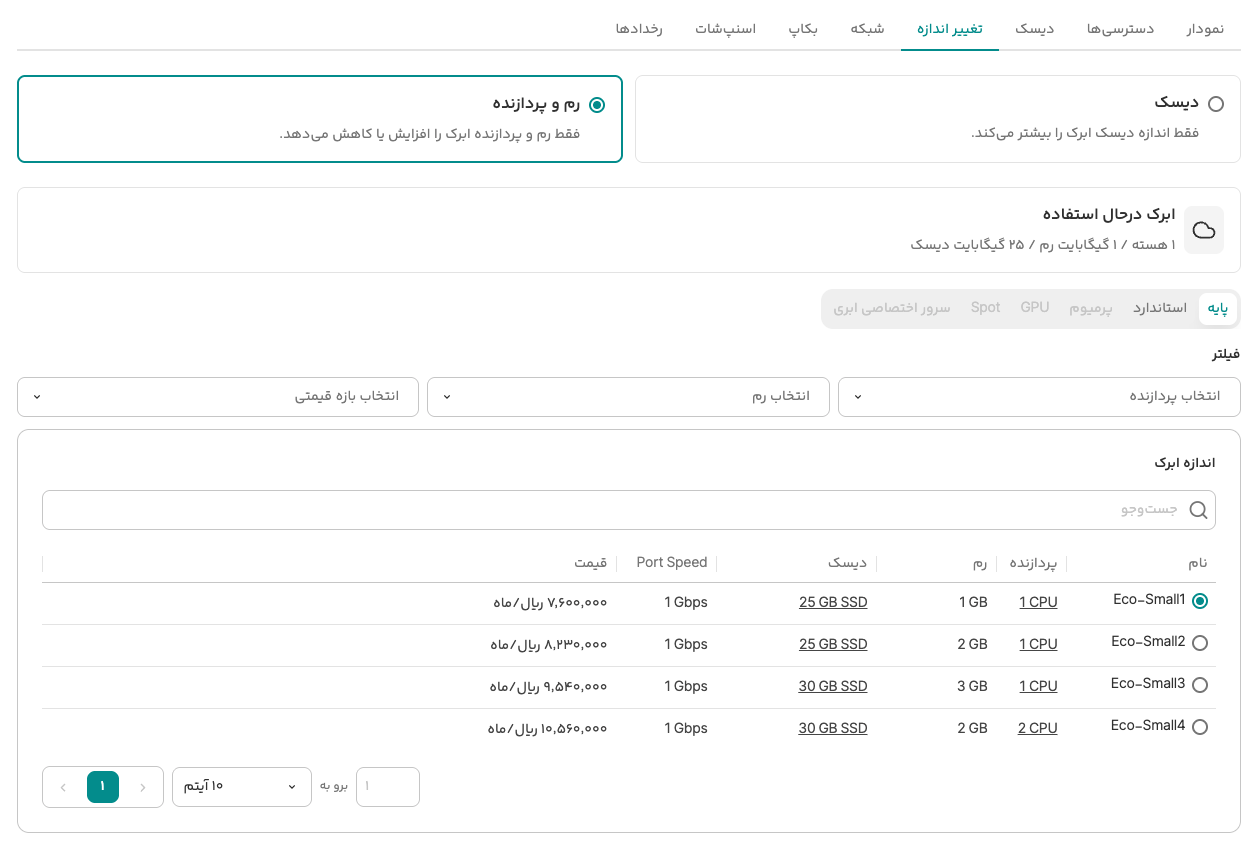
پس از ساخت یک ابرک، ممکن است به دلایلی مانند کارایی یا نیاز به فضای ذخیرهسازی بیشتر برای دادهها، نیاز داشته باشید که منابع آن مانند CPU ،RAM و فضای دیسک، تغییر اندازه داده شود و افزایش پیدا کند. به این کار در اصطلاح Vertical Scaling گفته میشود.
برای انجام این کار، در پنل کاربری آروانکلاد به بخش سرور ابری و سپس لیست ابرکها بروید. در پنجرهی باز شده ابرکی که قصد تغییر اندازهی منابع آن را دارید، انتخاب و در ادامه از میان تبهای میان صفحه گزینه «تغییر اندازه» کلیک کنید.
توجه داشته باشید که پیش از تغییر اندازه منابع، ابرک باید خاموش شود.
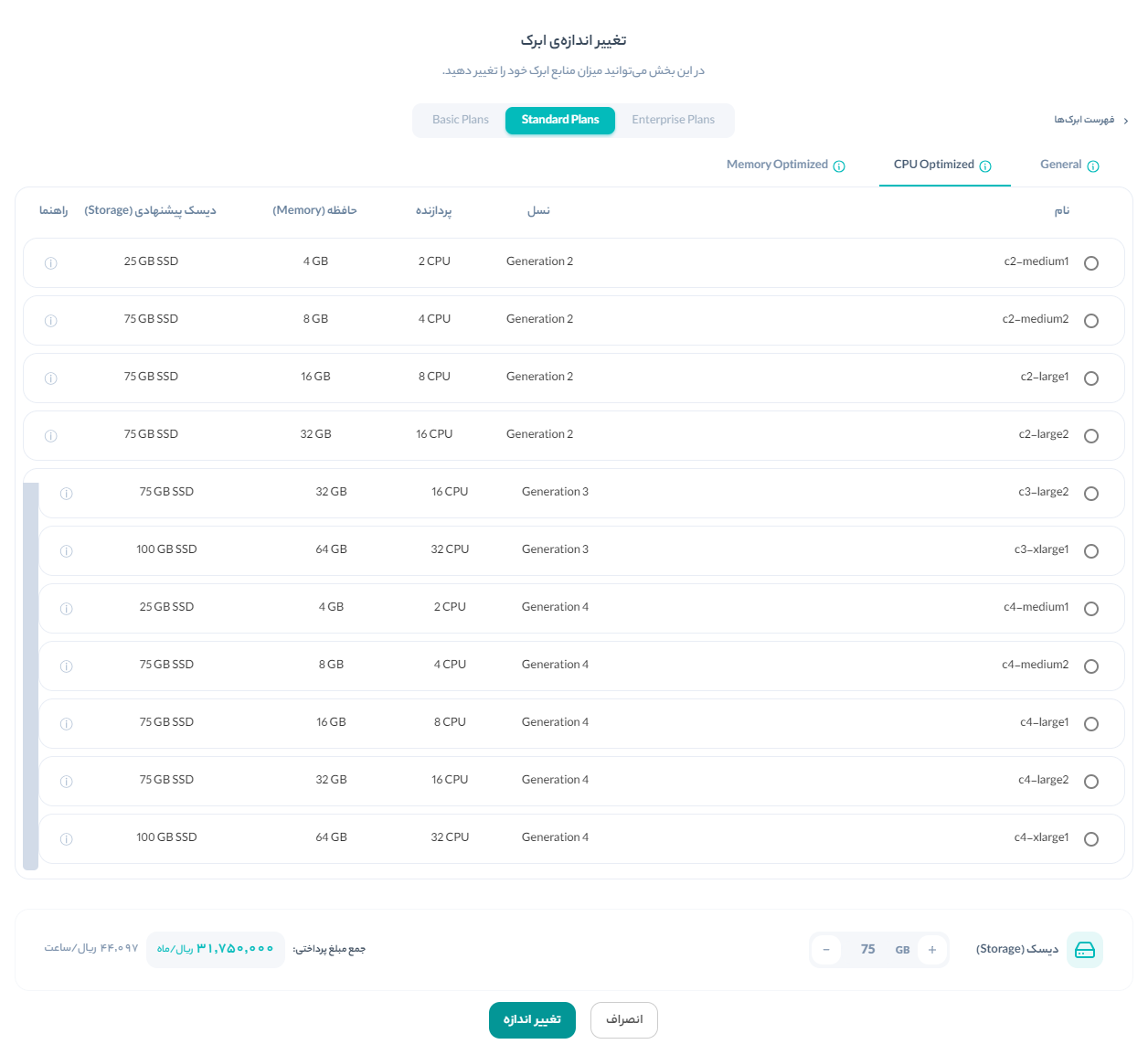
در صفحهی باز شده، میتوانید از پلنهای تعیینشده برای تغییر حجم منابع استفاده کنید. دقت داشته باشید که برای تغییر اندازهی منابع ابرک، باید ابتدار ابرک را خاموش کنید.
ایجاد اسنپشات
اسنپشات یک تصویر یا دیسک از ابرک در لحظه است که میتوان در زمان نیاز آن را بازگردانی کرد. برای گرفتن اسنپشات از یک ابرک، کافی است در بخش عملیات در مقابل نام ابرکی که میخواهید از آن اسنپشات تهیه کنید، روی گزینهی «ایجاد اسنپشات» کلیک کنید.
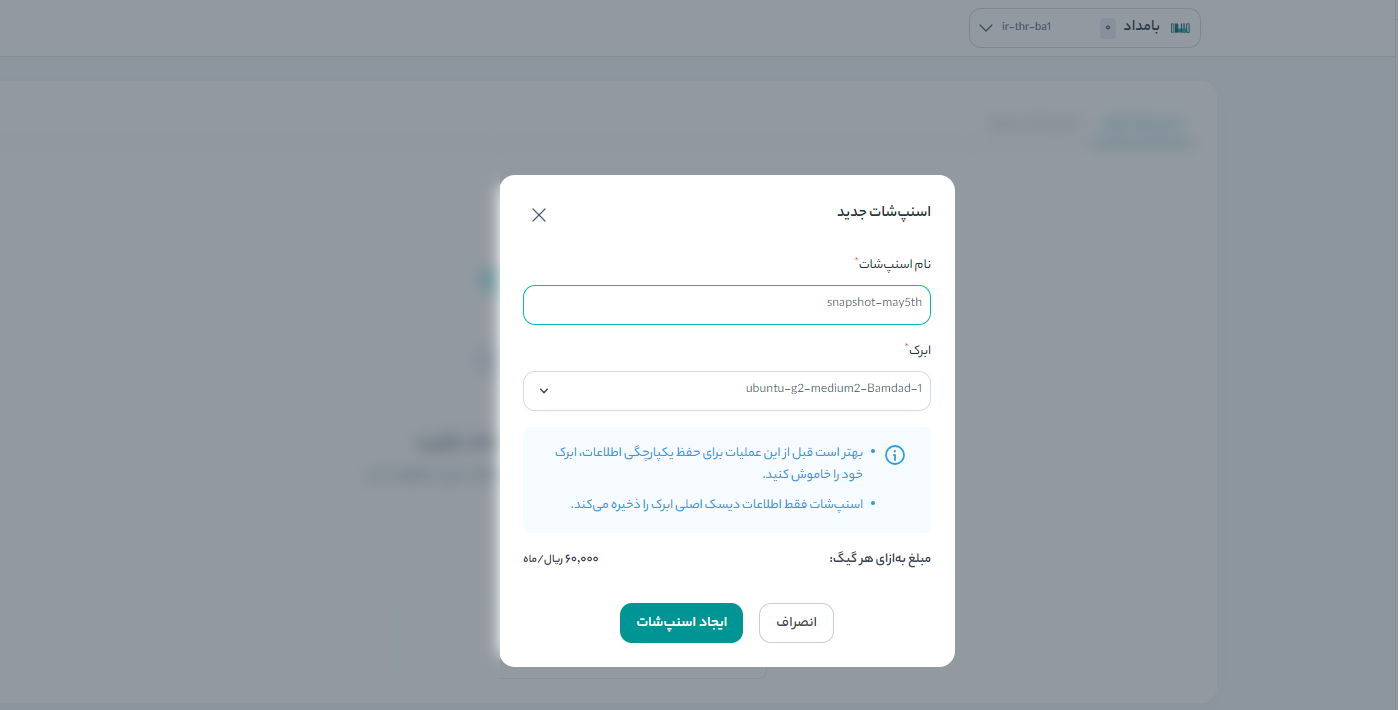
راهنمای اسنپشات به شما در این مسیر کمک میکند.
پیشنهاد میشود قبل از گرفتن اسنپشات، ابرک خود را خاموش کنید.
اسنپشات ایجاد شده از طریق بخش اسنپشات در پنل کاربری سرور ابری قابل مشاهده و مدیریت است.
برچسبگذاری ابرک
با استفاده از قابلیت برچسبگذاری ابرکها، میتوانید سرورهای ابری مختلف خود را بهسادگی دستهبندی کنید. این قابلیت در کنار فیلتر بر اساس برچسب که در صفحهی ابرکها در دسترس شما است، امکان مدیریت موثرتر ابرکها را برای شما فراهم میکند.
برای برچسب زدن یا تگگذاری روی یک ابرک، از بخش عملیات در مقابل نام ابرک، گزینهی برچسبگذاری ابرک را انتخاب کنید.
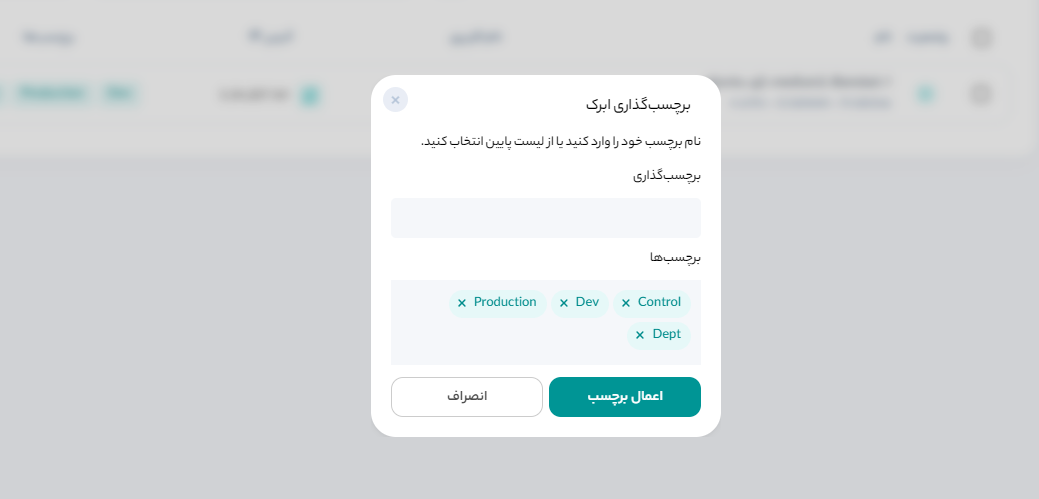
در ادامه با وارد کردن تگهای موردنظر خود و کلیک روی گزینهی تایید، برچسبهای وارد شده به ابرک تخصیص پیدا میکنند. همچنین، با استفاده از بخش پایین این پنجره، میتوانید از برچسبهای قبلی خود استفاده کنید.
حالت Rescue
اگر ابرک به هر دلیلی مانند مشکلات فنی یا فراموش شدن اطلاعات لاگین، امکان بوت شدن یا ورود ندارد، با استفاده از حالت Rescue، میتوانید مشکل آن را برطرف کنید. برای فعالسازی حالت نجات یا Rescue، از مقابل نام ابرک در بخش ابرکها در پنل سرور ابری، روی گزینهی عملیات و سپس حالت Rescue کلیک کنید.
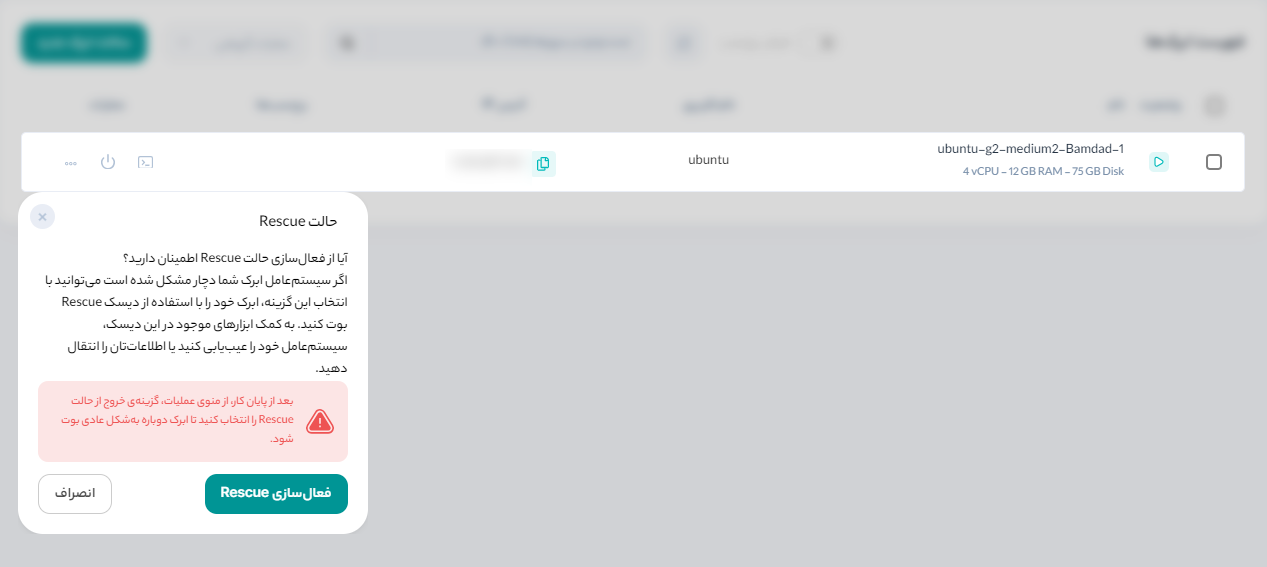
پس از فعال شدن این قابلیت، میتوانید با استفاده از دیسک نجات، مشکل ابرک را برطرف کنید.
توجه داشته باشید که پس از برطرف شدن مشکل ابرک، باید آن را از حالت Rescue خارج کنید.
حذف ابرک
برای حذف ابرک، کافی است از بخش ابرکها در پنل کاربری سرور ابری، روی گزینهی حذف ابرک کلیک کنید.
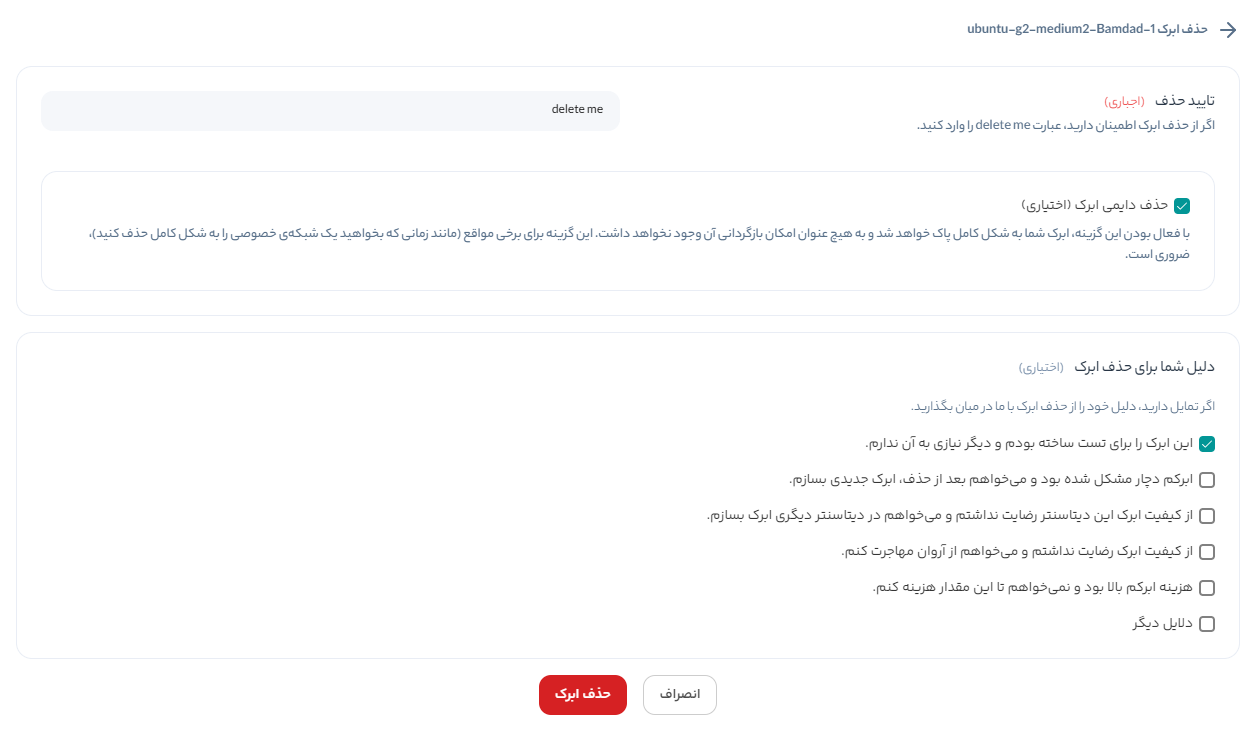
در صفحهی باز شده، از شما درخواست میشود با وارد کردن یک عبارت، حذف ابرک را تایید کنید. همچنین میتوانید اگر تمایل داشتید، دلیل حذف ابرک خود را با ما در میان بگذارید.
با انتخاب گزینه «حذف ابرک»، ابرک شما بهشکل کامل پاک خواهد شد و به هیچ عنوان امکان بازگردانی آن وجود نخواهد داشت.
این گزینه برای برخی زمانها مانند زمانی که بخواهید یک شبکهی خصوصی را بهطور کامل حذف کنید، ضروری است. پس از حذف ابرک به دلیل استفاده از منابع در زیرساخت آروانکلاد، برای شما هزینه منظور خواهد شد. برای از بین بردن این هزینه باید تمام مشتقات ابرک را نیز حذف کنید.