

سرور اختصاصی ابری
با استفاده از «سرور اختصاصی ابری» آروانکلاد میتوانید ابرکهایتان را روی سرور فیزیکی و سختافزار اختصاصی راهاندازی کنید. اگر نیاز به یک یا چند سرور اختصاصی دارید که هیچ اشتراک منابعی با کاربران دیگر نداشته باشد، این قابلیت به کمک شما میآید.
سرورهای اختصاصی آروانکلاد بهشکل ابری ارایه میشوند و با Bare Metalها متفاوت هستند. در این سرویس، نرمافزار مجازیساز از پیش روی سرورهای فیزیکی نصب شده است تا بتوانید در کنار بهرهمندی از منابع اختصاصی، از امکانات و انعطافپذیری زیرساخت ابری نیز استفاده کنید.
تخصیص سرور
پس از ورود به پنل کاربری سرور ابری و بخش «سرور اختصاصی ابری» روی دکمهی «تخصیص سرور» کلیک کنید.

در صفحهی جدید میتوانید مشخصات سختافزاری سرور را مشخص کنید. اطلاعاتی مانند نوع سرور، پیکربندی و ریجن و AZ در این قسمت نمایش داده میشود.
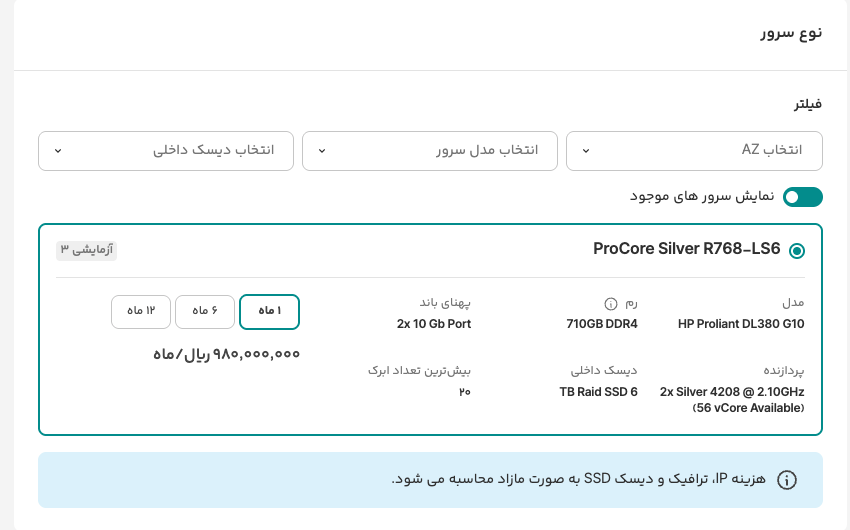
نوع سرور
در این قسمت، مدت زمان، مدل و میزان منابع سرورتان را تعیین کنید. میتوانید با استفاده از فیلترها سرورهای موجود را براساس نیازهای خود بررسی و گزینهی مناسب را انتخاب کنید.
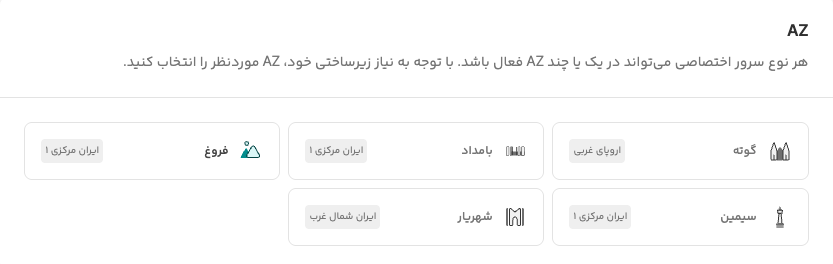
ریجن و AZ
هر نوع سرور اختصاصی میتواند در یک یا چند AZ فعال باشد. با توجه به نیاز زیرساختی خود، AZ موردنظر را انتخاب کنید.
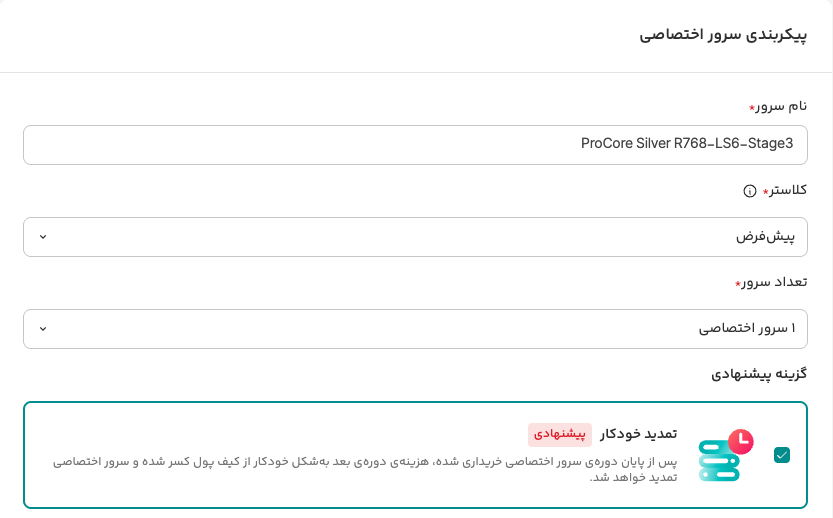
پیکربندی سرور اختصاصی
برای تکمیل فرآیند تخصیص سرور، تنظیمات زیر را مشخص کنید:
-
نام سرور
یک نام برای سرور وارد کنید.
-
کلاستر
برای مدیریت بهینه میتوانید سرورهای اختصاصی را در کلاسترهای مختلف قرار دهید؛ بهطوری که سرورهای یک کلاستر مشخصات و پیکربندی یکسانی داشته باشند. بهشکل خودکار، کلاستر پیشفرض برای سرورهای اختصاصی انتخاب میشود.
-
تعداد سرور
شما میتوانید تعداد سرورهای مورد نیازتان را در این بخش وارد کنید.
-
تمدید خودکار
با فعالسازی این گزینه، سرویس پس از پایان دورهی انتخابشده بهطور خودکار تمدید شده تا از توقف ناخواستهی آن جلوگیری شود.
توجه داشته باشید که برای تمدید خودکار سرور اختصاصی ابری، حساب کاربری باید دارای موجودی کافی باشد. بدون موجودی کافی، تمدید سرویس انجام نمیشود و سرور پس از پایان دوره حذف خواهد شد.
در سمت چپ صفحه میتوانید خلاصهای از تنظیمات برای بررسی نهایی را ببینید و پس از اطمینان، روی دکمهی «تخصیص سرور» کلیک کنید تا فرآیند ایجاد سرور اختصاصی آغاز شود.

مدیریت سرورها
در صفحهی سرور اختصاصی ابری همهی سرورهایی که تا کنون ساختهاید نمایش داده میشود.

همچنین در جدول لیست سرورها میتوانید کلاستر، منابع، تاریخ ایجاد و وضعیت هر سرور را مشاهده کنید. علاوهبر این، با انتخاب گزینهی «جزییات سرور» از منوی عملیات مقابل هر سرور، مشخصات دقیق هر کدام قابل بررسی است.

ایجاد ابرک
برای ساخت ابرک در یک سرور اختصاصی روی دکمهی مقابل سرور کلیک کنید.

سپس وارد فرآیند ساخت ابرک شده و تنظیمات دلخواهتان را برای ابرک انتخاب کنید. راهنمای ایجاد ابرک در این مسیر به شما کمک میکند.
تغییر کلاستر
برای انتقال سرور اختصاصی به کلاستری دیگر میتوانید با کلیک روی گزینهی عملیات، «تغییر کلاستر» را انتخاب کنید.

سپس کلاستر جدید را وارد و آن را تایید کنید.

ویرایش نام
برای تغییر نام سرور اختصاصی میتوانید با کلیک روی گزینهی عملیات، «ویرایش نام» را انتخاب کنید.

سپس نام جدید را وارد و آن را تایید کنید.

مدیریت برچسب
برای تعریف یا حذف برچسب برای سرور اختصاصی میتوانید با کلیک روی گزینهی عملیات، «ویرایش برچسبها» را انتخاب کنید.

سپس تغییرات دلخواهتان را وارد و آنها را تایید کنید.

آزادسازی سرور
اگر نیازی به سرور اختصاصیتان نداشتید و تصمیم به حذف آن گرفتهاید میتوانید با کلیک روی گزینهی عملیات، «آزادسازی سرور» را انتخاب کنید.

توجه داشته باشید که تنها امکان حذف سرورهای اختصاصیای وجود دارد که خالی بوده و ابرکی روی آن وجود نداشته باشد. بنابراین باید ابتدا ابرکها را منتقل یا حذف کنید.
سپس با تایید فرآیند و کلیک روی دکمهی «آزادسازی سرور اختصاصی» سرور از حساب کاربری شما حذف خواهد شد.
از آنجایی که هزینهی سرور اختصاصی هنگام تخصیص سرور و در ابتدای فرآیند از کیف پولتان کسر میشود، امکان بازگشت هزینه پس از آزادسازی سرور وجود ندارد.
مدیریت کلاسترها
در منوی سرور اختصاصی ابری میتوانید با کلیک روی دکمهی «مدیریت کلاسترها»، کلاسترهای ساختهشده را مشاهده یا کلاستر جدیدی بسازید.

با کلیک روی هر کللاستر میتوانید تعداد، سوکتها و مجموع منابع سرورهای اختصاصی آن را نیز بررسی کنید.

ایجاد کلاستر
برای ساخت یک کلاستر جدید میتوانید روی دکمهی «کلاستر جدید» کلیک و یک نام برای آن انتخاب کنید.

توجه داشته باشید که میتوانید حداکثر ۵ کلاستر بسازید.
ویرایش نام
با کلیک روی گزینهی ویرایش میتوانید نام کلاستر سرورها را تغییر دهید.

حذف کلاستر
با کلیک روی دکمهی حذف و تایید فرآیند، میتوانید یک کلاستر از سرورها را پاک کنید.

توجه داشته باشید که تنها امکان حذف کلاسترهایی وجود دارد که خالی بوده و سرور اختصاصی نداشته باشد. همچنین حذف یا ویرایش نام کلاستر پیشفرض نیز امکانپذیر نیست.