

سفارشیسازی پلیر
پلیر آروانکلاد با ارایهی قابلیتهای کاربردی و کاهش پیچیدگیها بستری غنی و سازگار برای انتشار محتوا در اختیار کاربران قرار میدهد. شما میتوانید در محیطی یکپارچه، تمامی تنظیمات مربوط به استایل، امکانات و رفتار پلیر را شخصیسازی کرده و پیشنمایش آن را بهشکل آنی مشاهده کنید. برای سفارشی کردن این تنظیمات باید یک پلیر جدید بسازید.
وارد پنل کاربری آروانکلاد شده و از منوی «پلتفرم ویدیو»، بخش «پلیرها» را انتخاب کنید.
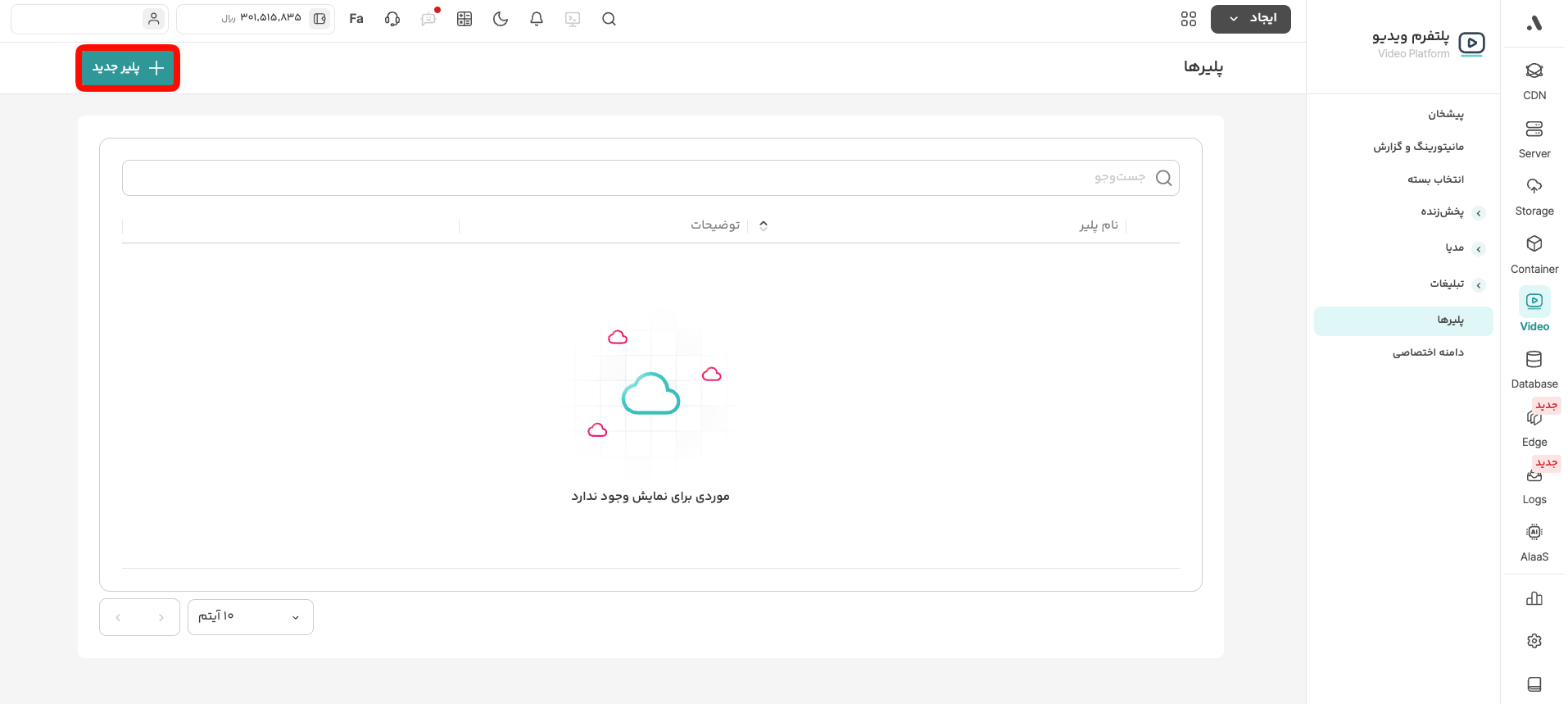
با کلیک روی دکمهی «پلیر جدید»، عنوان و توضیحات دلخواه را وارد کرده و روی «ساخت پلیر» کلیک کنید.

در صفحهی جدید میتوانید ویژگیهای مختلف پلیر را بهشکل دلخواه تنظیم کنید.
بعد از اعمال تغییرات در هر بخش، میتوانید خروجی را در نیمصفحهی سمت چپ مشاهده کنید.
تنظیم استایل پلیر
در این بخش میتوانید ویژگیهای ظاهری و هویت بصری پلیر را تنظیم کنید:

- مدل دکمه پخش: انتخاب بین حالتهای «مربع» یا «دایره».
- خمیدگی گوشههای پلیر: تنظیم میزان گردی لبههای پلیر.
- رنگبندی پلیر: امکان شخصیسازی دقیق رنگ اصلی، رنگ ثانویه، رنگ هولدر و رنگ پسزمینه با وارد کردن کد HEX.
- زیرنویس پلیر: تنظیم اندازه فونت (بر حسب درصد) و انتخاب رنگ متن زیرنویس.
تنظیم امکانات و ویژگیها
در این بخش میتوانید مشخص کنید چه ابزارهایی در نوار کنترل (Control Bar) در دسترس کاربر باشد:
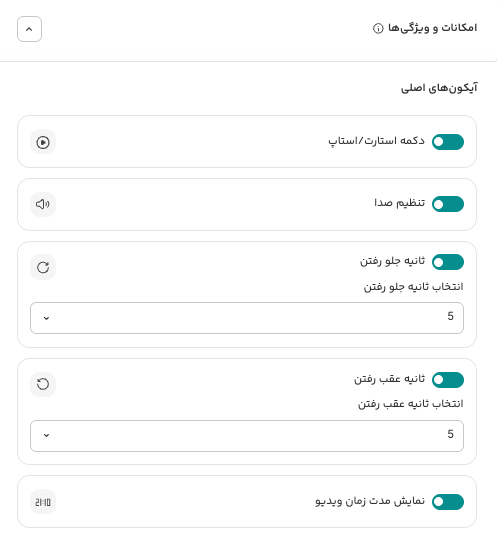
- آیکونهای اصلی: نمایش یا پنهان کردن دکمههای پخش/توقف یا تنظیم صدا، فعالسازی و تنظیم زمان دکمههای عقب/جلو رفتن ثانیه و نمایش مدتزمان ویدیو.
- آیکونهای ثانویه: مدیریت نمایش دکمههای زیرنویس، تغییر کیفیت، تصویر در تصویر (PiP)، بزرگ کردن تصویر، تنظیم سرعت پخش و پلیلیست.
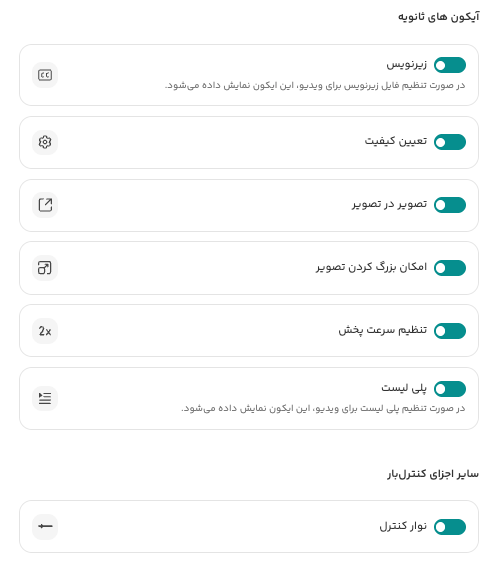
- سایر اجزا: امکان فعال یا غیرفعال کردن کل «نوار کنترل» (Control Bar).
تنظیمات پخش ویدیو
برای تغییر رفتار پیشفرض پلیر هنگام پخش، از گزینههای این بخش استفاده کنید:
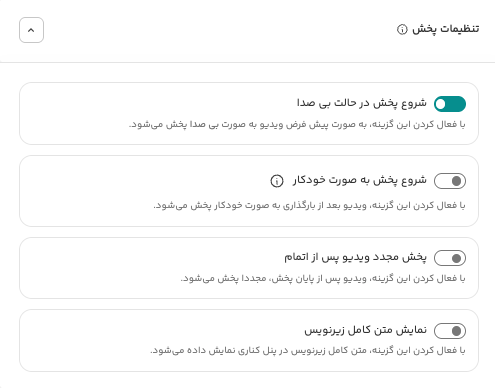
- شروع پخش در حالت بیصدا: ویدیو بدون صدا آغاز میشود.
- شروع پخش بهشکل خودکار (Autoplay): ویدیو بلافاصله پس از بارگذاری شروع به پخش میکند.
- پخش مجدد ویدیو (Loop): تکرار خودکار ویدیو پس از اتمام.
- نمایش متن کامل زیرنویس: نمایش کامل زیرنویس در پلیر.
تنظیمات پیشنمایش
در نیمصفحهی سمت چپ پنل و در زیر نمایشگر ویدیو، امکاناتی برای بررسی دقیقتر ظاهر پلیر پیش از ذخیره و انتشار در اختیار شما قرار دارد:
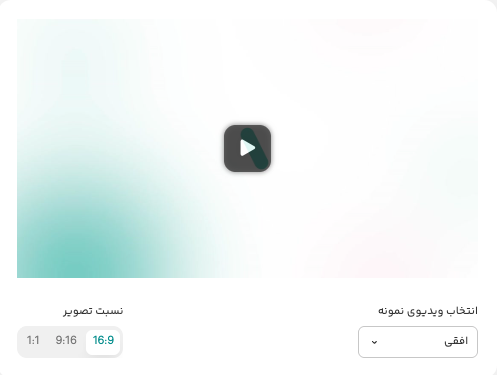
- انتخاب ویدیوی نمونه: با استفاده از این گزینه میتوانید انتخاب کنید این ویدیوی نمونه افقی یا عمودی باشد.
- نسبت تصویر: این قابلیت به شما اجازه میدهد تا پیشنمایش پلیر را در ابعاد و کادرهای مختلف (مانند ۱۶:۹، ۴:۳ و ۱:۱) بررسی کنید و از نمایش صحیح و متناسب نوار ابزار، دکمهها و زیرنویس در اندازههای گوناگون تصویر مطمین شوید.
در پایان روی دکمهی «ذخیره تنظیمات» کلیک کنید.
انتشار پلیر
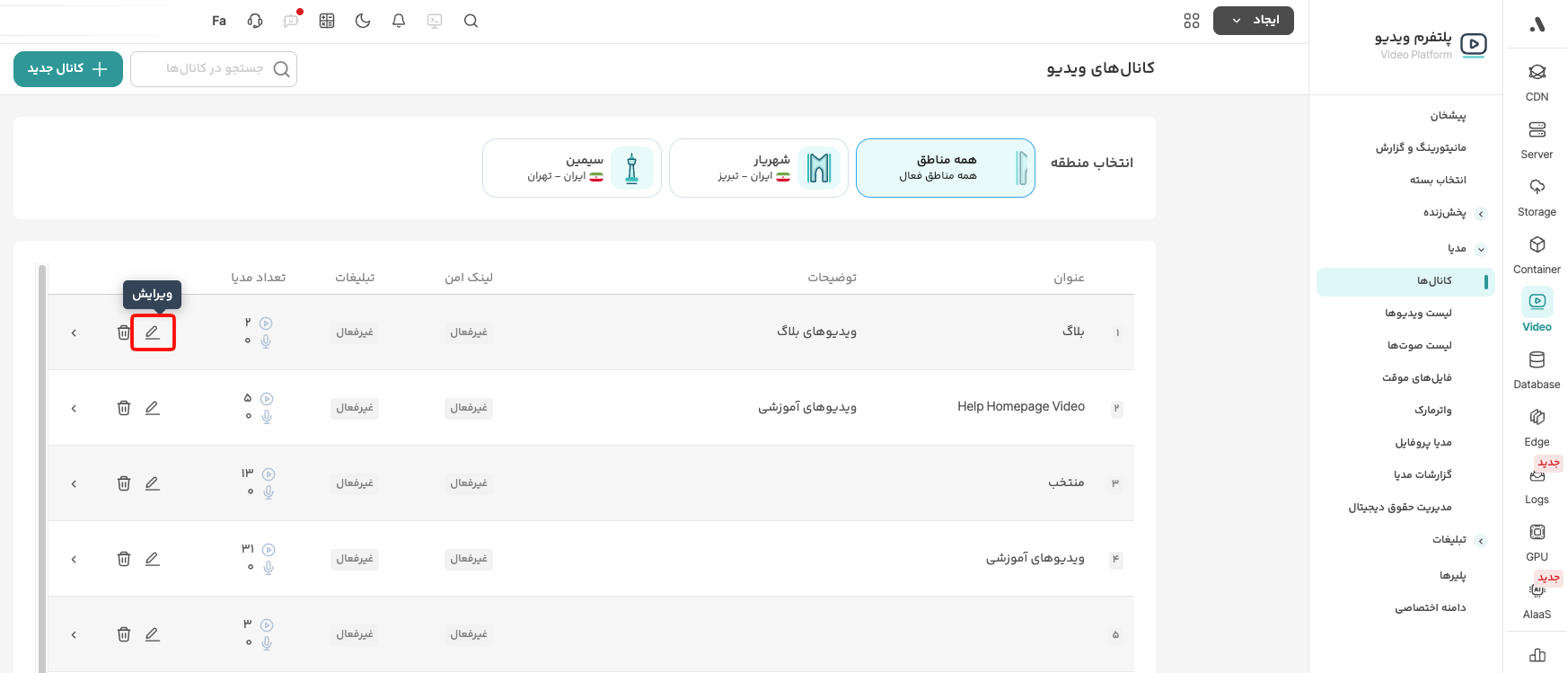
پس از ایجاد پلیر دلخواه، برای استفاده از آن روی ویدیوهای هر کانال، باید وارد تنظیمات کانال مورد نظرتان شوید. از بخش «کانالها»، گزینهی ویرایش را انتخاب کنید.
سپس پلیر جدید را از لیست انتخاب کرده و روی «بهروزرسانی کانال» کلیک کنید.
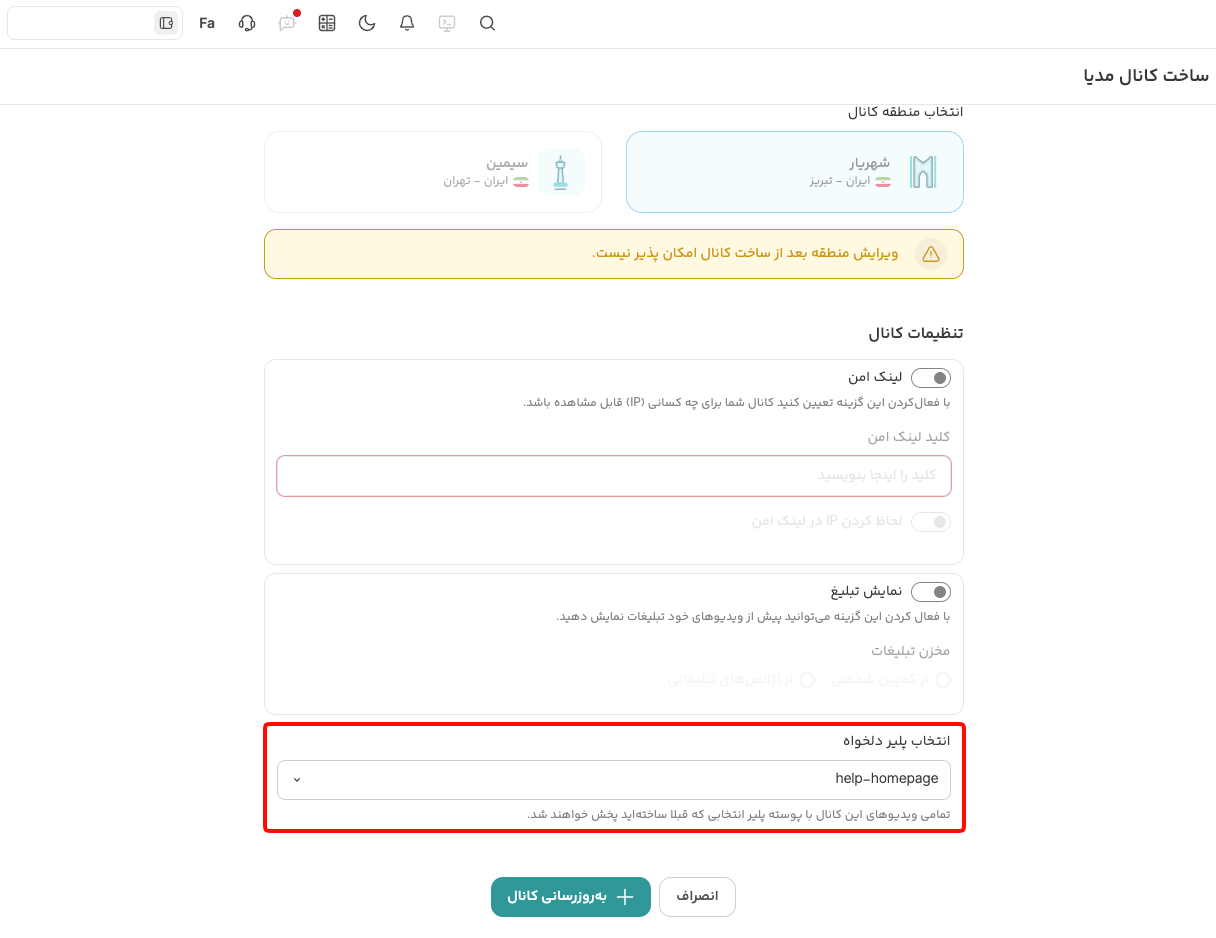
از این پس ویدیوهای این کانال با ظاهر و امکانات سفارشیسازی شدهی جدید نمایش داده خواهند شد.