

پخش زنده
به کمک پلتفرم پخش زنده آروانکلاد میتوانید بدون دغدغههای زیرساختی، استریم خود را با کمترین تاخیر و بالاترین کیفیت برای مخاطبان نامحدود در سراسر جهان منتشر کنید. تمامی مراحل ایجاد و تنظیم خروجیهای تصویر در یک محیط یکپارچه و ساده در دسترس شماست.
زیردامنه پخش زنده
برای شروع کار و فعال شدن امکان ساخت استریم، ابتدا نیاز است یک زیردامنه یکتا از دامنهی arvanlive.ir ایجاد کنید.
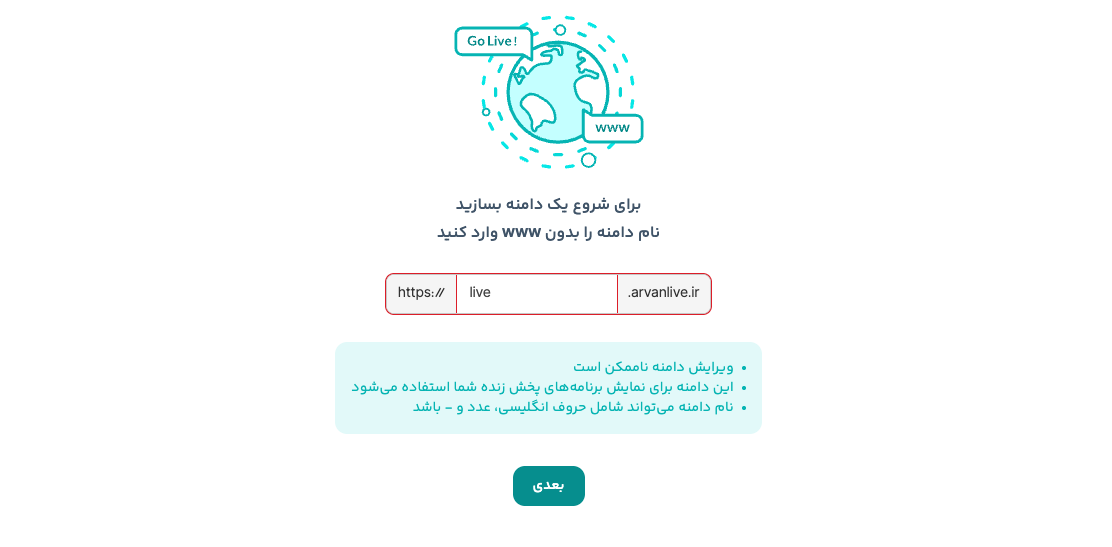
توجه داشته باشید این زیردامنه در لینکهای انتشار استریم شما استفاده میشود و پس از ثبت، امکان ویرایش آن وجود نخواهد داشت.
ایجاد پخش زنده جدید
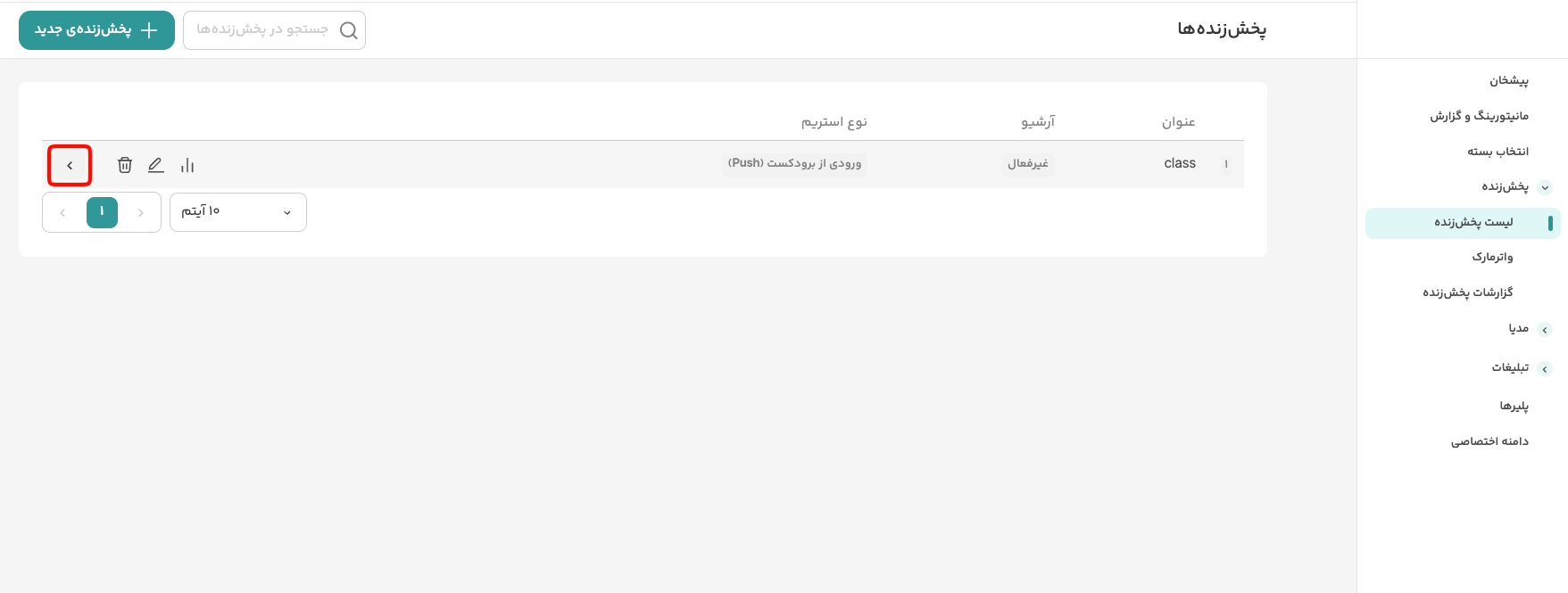
برای ساخت استریم، از منوی «پلتفرم ویدیو» وارد بخش «پخش زنده» شده و گزینهی «لیست پخش زنده» را انتخاب کنید.
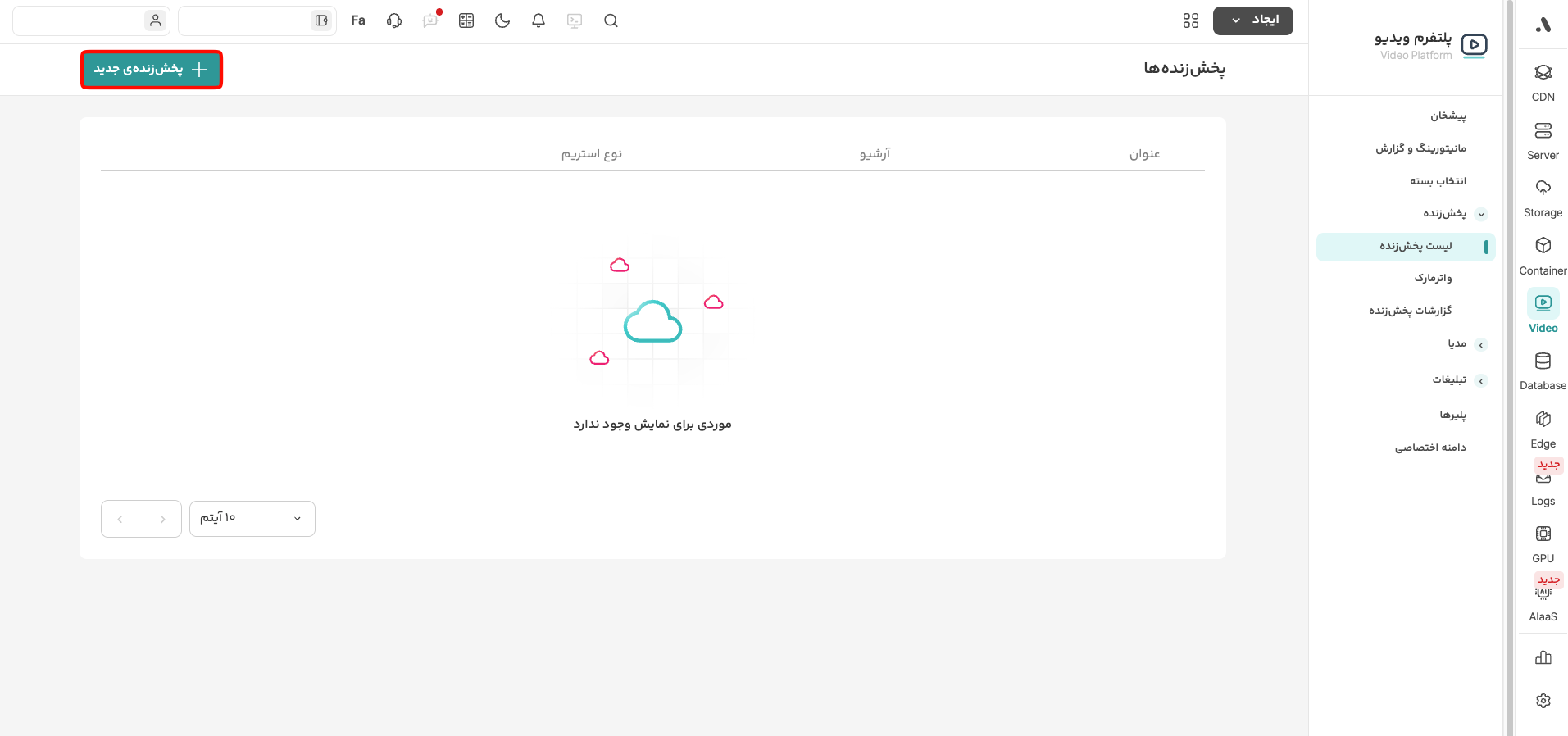
سپس روی دکمهی «پخش زنده جدید» کلیک کنید تا وارد بخش تنظیمات شوید. در این بخش، تمامی جزییات در سه دستهبندی اصلی قرار گرفتهاند.
تنظیمات عمومی
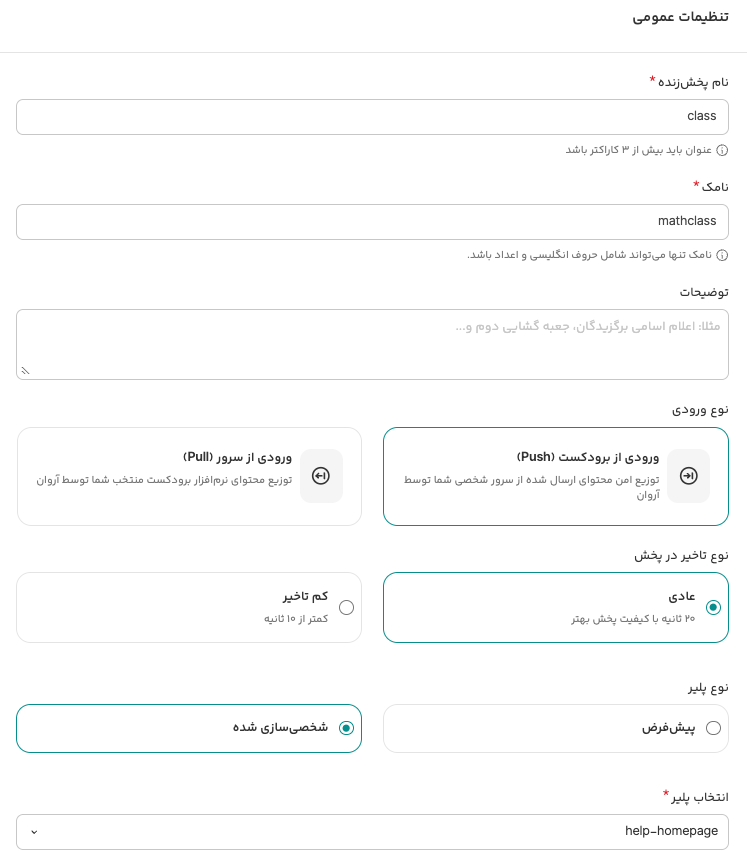
در این قسمت مشخصات استریم را تعیین میکنید:
-
نام و نامک: یک عنوان دلخواه و یک رشتهی انگلیسی برای استفاده در URL استریم انتخاب کنید.
-
نوع ورودی: انتخاب بین دو متد Push (ارسال محتوا از نرمافزارهایی مانند OBS) یا Pull (دریافت استریم از یک آدرس URL مشخص).
-
روش Pull: اگر متد استریم، Pull انتخاب شود باید یک URL با قابلیت پخش، بهعنوان استریم ورودی در کادری که پایین این بخش باز میشود، وارد شود. برای مثال هنگامی استفاده از این متد توصیه میشود که شما دارای یک RTMP سرور هستید و حال قصد دارید تا از خدمت CDN نیز برای افزایش سرعت و امنیت بهره گیرید. پلتفرم پخش زندهی ابر آروان میتواند هر استریم قابل پخشی را بهعنوان ورودی دریافت کند. این ورودیها میتوانند ورودیهای رایج RTMP و RTSP، ورودیهایی روی پورت خاصی از پروتکلهای TCP و UDP یا استریمهایی بر بستر HTTP باشند همانند HLS و MPEG-DASH.
در این حالت سرویس پخش زنده تا یک ساعت منتظر دریافت استریم ارسالی میماند و پس از آن پخش استریم قطع میشود.
-
روش Push: در روش push، پس از انجام تنظیمات، نشانی ویژهای بهمنظور ارسال محتوای ویدیویی، برای شما ایجاد میشود که با استفاده از نرمافزارهای Broadcast مانند OBS یا Wirecast میتوانید از این نشانی برای پخش محتوای تصویری live خود استفاده کنید.
-
-
نوع تاخیر در پخش: انتخاب بین حالت عادی یا کمتاخیر.
در حالت عادی استریم شما با ۳۰ ثانیه تاخیر پخش میشود. اگر هنگام پخش، کیفیت پخش بیش از تاخیر برای شما اهمیت دارد، از گزینهی عادی استفاده کنید. در حالت کم تاخیر، استریم شما از سمت ما با تاخیری 5 یا کمتر از 5 ثانیه پخش میشود اما دستیابی به این میزان تاخیر، نیازمند تنظیماتی سمت سرور شما نیز هست.
راهنمای پخش زنده کمتاخیر به شما در این مسیر کمک میکند.
-
نوع پلیر: در این بخش میتوانید از پلیر پیشفرض استفاده کنید یا یکی از پلیرهایی را که پیشتر در بخش «سفارشیسازی پلیر» ساختهاید، انتخاب کنید.
خروجی تصویر
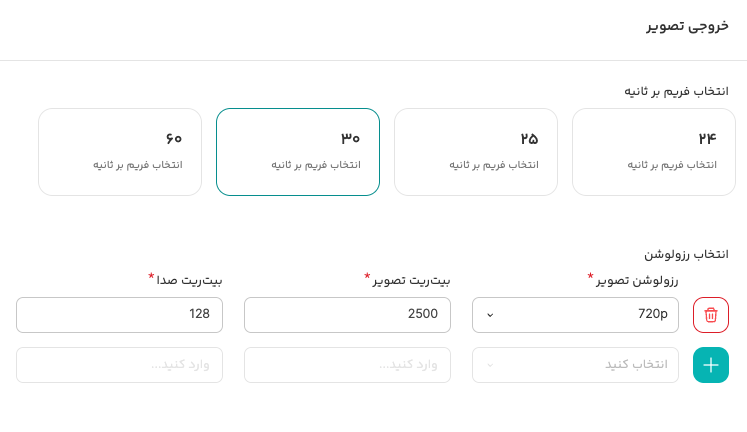
در این بخش میتوانید کیفیت و مشخصات فنی فایل خروجی را مدیریت کنید:
-
انتخاب فریم بر ثانیه: تعیین مقدار FPS (مانند ۲۴، ۲۵، ۳۰ یا ۶۰). دقت داشته باشید که این مقدار باید با تنظیمات نرمافزار Broadcaster شما مطابقت داشته باشد.
مقدار این پارامتر بسیار مهم است چراکه تنظیم مقدار اشتباه برای آن میتواند باعث کندی و افت کیفیت پخش استریم شما شود. اگر از متد Push استفاده میکنید در نرمافزار Broadcast خود باید مقدار فریم بر ثانیه را مشخص کنید. برای مثال اگر این مقدار را در نرمافزار Broadcast خود 25 تعیین کنید، همین مقدار را باید در بخش فریم بر ثانیه، هنگام تنظیمات استریم در پنل کاربری ابر آروان نیز تعیین کنید. اگر از روش Pull استفاده میکنید میتوانید در سادهترین حالت با کمک نرمافزاری همانند VLC مقدار فریم بر ثانیه ویدیوی خود را به دست آورید. برای این منظور، در نرمافزار VLC از بخش Tools گزینهی Media Information را انتخاب کنید.
-
انتخاب رزولوشن: با کلیک روی دکمهی + میتوانید رزولوشنهای مختلف (مانند 720p یا 1080p) را به همراه بیتریت تصویر و صدا بهدقت تنظیم کنید تا خروجی چندکیفیتی (Adaptive) در اختیار کاربر قرار گیرد.
دقت داشته باشید که کیفیت خروجیهایی که مشخص میکنید زیاد با هم تفاوت نداشته باشند چراکه در هنگام تغییر کیفیت، سایز صفحه نیز تغییر میکند.
سایر تنظیمات
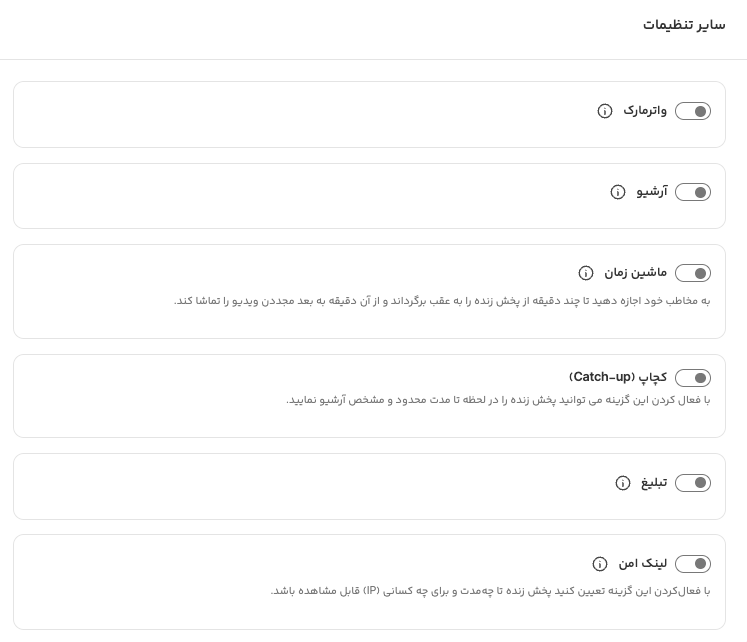
امکانات جانبی استریم را میتوانید در این بخش فعال یا غیرفعال کنید:
-
واترمارک: اگر نیاز دارید لوگوی کسبوکار یا کانالتان روی پخش زنده نمایش داده شود، در این بخش میتوانید یک واترمارک انتخاب کنید. همچنین امکان انتخاب جایگاه نمایش این واترمارک از این بخش قابل اجراست.
-
آرشیو: با فعالسازی این قابلیت، پس از پایان پخش زنده، محتوای شما در قالب یک ویدیو در کانالی که انتخاب میکنید ذخیره خواهد شد. همچنین با انتخاب حالت «دستی» برای آرشیو میتوانید زمان شروع و پایان آرشیو را مشخص کنید.
-
ماشین زمان: اگر نوع استریم عادی انتخاب شود شما با استفاده از این گزینه میتوانید مشخص کنید که کاربر قادر است تا چند دقیقه از پخش زنده را به عقب برگرداند و از آن دقیقه به بعد مجددن ویدیو را تماشا کند.
-
کچاپ: با فعالسازی این قابلیت، کاربران شما میتوانند پخش زنده را از لحظاتی پیش از زمان فعلی مشاهده کنند. این ویژگی به مخاطبانی که بخشی از برنامه را از دست دادهاند اجازه میدهد تا به عقب بازگشته و محتوا را تماشا کنند.
-
تبلیغ: با انتخاب یک مخزن تبلیغات در این قسمت، میتوانید محتوای تبلیغاتی را به پخش زندهی خود اضافه کنید.
-
لینک امن: پس از فعالسازی لینک امن روی استریم، تنها کاربرانی که با لینک رمزنگاریشده و صادرشده ویژهی خود برای دسترسی به پخش زنده اقدام کنند، میتوانند محتوا را ببینند. این محدودیتها میتوانند براساس نشانی IP خاص و مدت زمان دسترسی، محدود شود.
در نهایت با کلیک روی دکمهی «ساخت پخش زنده جدید»، استریم شما ساخته شده و با پنجرهای مطابق تصویر زیر روبهرو میشوید.
مشاهده و مدیریت پخش زنده
پس از ساخت پخش زنده، میتوانید وارد صفحهی جزییات آن میشوید. در بالای این صفحه، نام پخش زنده، وضعیت پردازش و زمانبندی آن نمایش داده میشود و از طریق منوی «عملیات» میتوانید پخش زنده را متوقف کنید یا لینکهای آن را دریافت کنید. اطلاعات این صفحه در سه تب نمای کلی، مانیتورینگ پیشرفته و گزارشات در دسترس است.
نمای کلی
در تب نمای کلی، تنظیمات پخش و جزییات پیکربندی پخش زنده نمایش داده میشود. در بخش تنظیمات پخش، نوع ورودی (Push یا Pull) به همراه نشانی مربوط به آن قابل مشاهده و کپیکردن است. اگر نوع ورودی Pull باشد این نشانی همان لینک ورودی پخش است و اگر Push باشد نشانی اختصاصی ارسال محتواست.
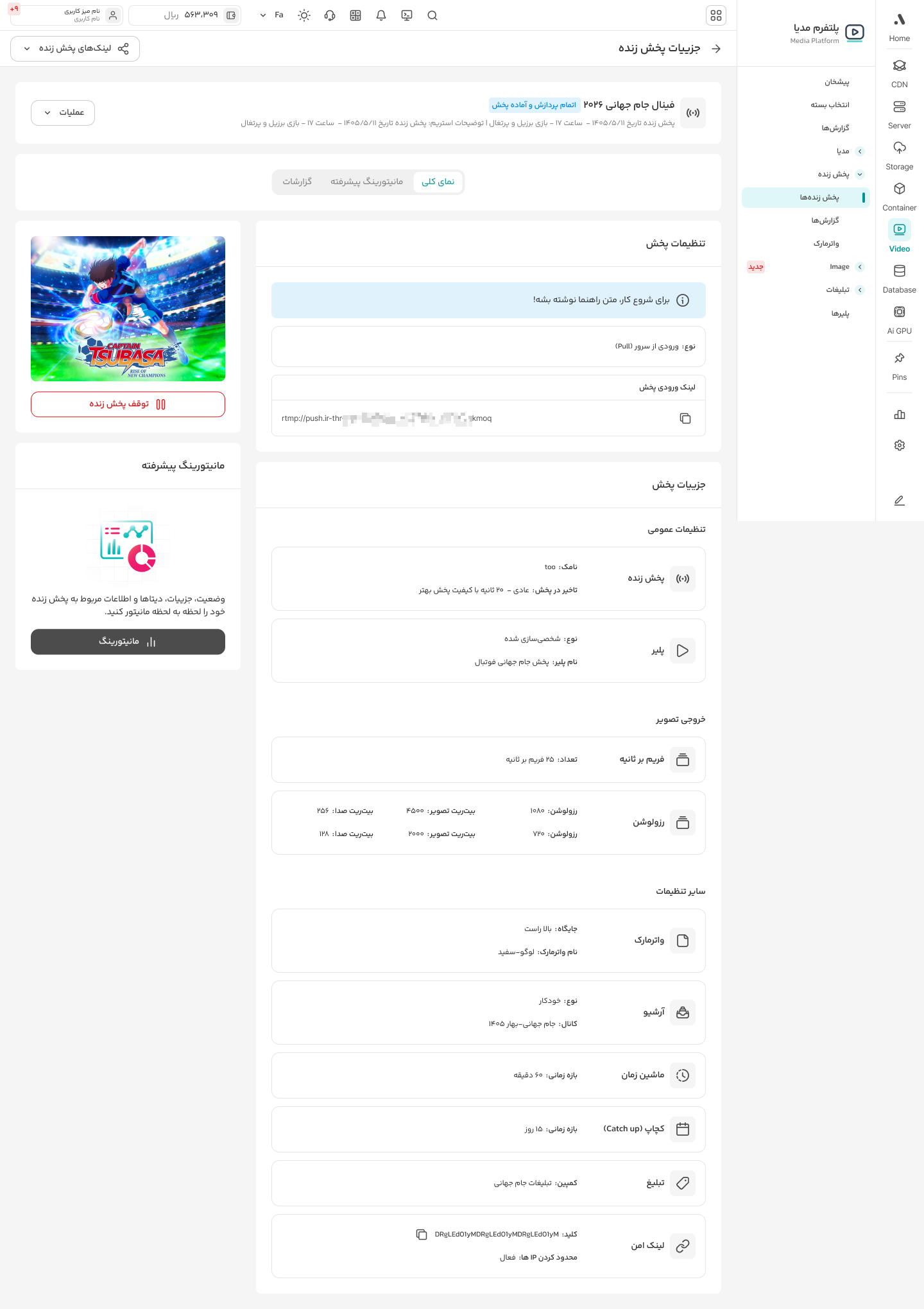
بخش جزییات پخش، تمامی مقادیری را که هنگام ساخت پخش زنده تعیین کردهاید در سه گروه تنظیمات عمومی، خروجی تصویر و سایر تنظیمات نمایش میدهد و کنار هر مقدار آیکون ویرایش قرار دارد که امکان تغییر آن را بدون بازگشت به فرم تنظیمات فراهم میکند.
در ستون کناری این تب، تصویر پیشنمایش پخش زنده و دکمهی «توقف پخش زنده» برای پایاندادن به پخشی که در حال اجراست قرار دارد. همچنین لینکی به تب مانیتورینگ پیشرفته برای بررسی لحظهای وضعیت پخش، در همین ستون در دسترس است.
مانیتورینگ پیشرفته
تب مانیتورینگ پیشرفته وضعیت لحظهای پخش زنده را نمایش میدهد و برای بررسی کیفیت پخش در حین انتشار کاربرد دارد. معیارهای زیر در این تب در دسترس است:
- وضعیت پخش زنده: وضعیت کلی سلامت پخش
- مجموع ساعات تماشا
- کل بینندگان
- تغییر کیفیت پخش: تعداد دفعاتی که کیفیت پخش بهشکل خودکار تغییر کرده است
- زمان شروع پخش
- وقفه در پخش: تعداد وقفههای رخداده در حین پخش
- بیشترین بینندگان همزمان
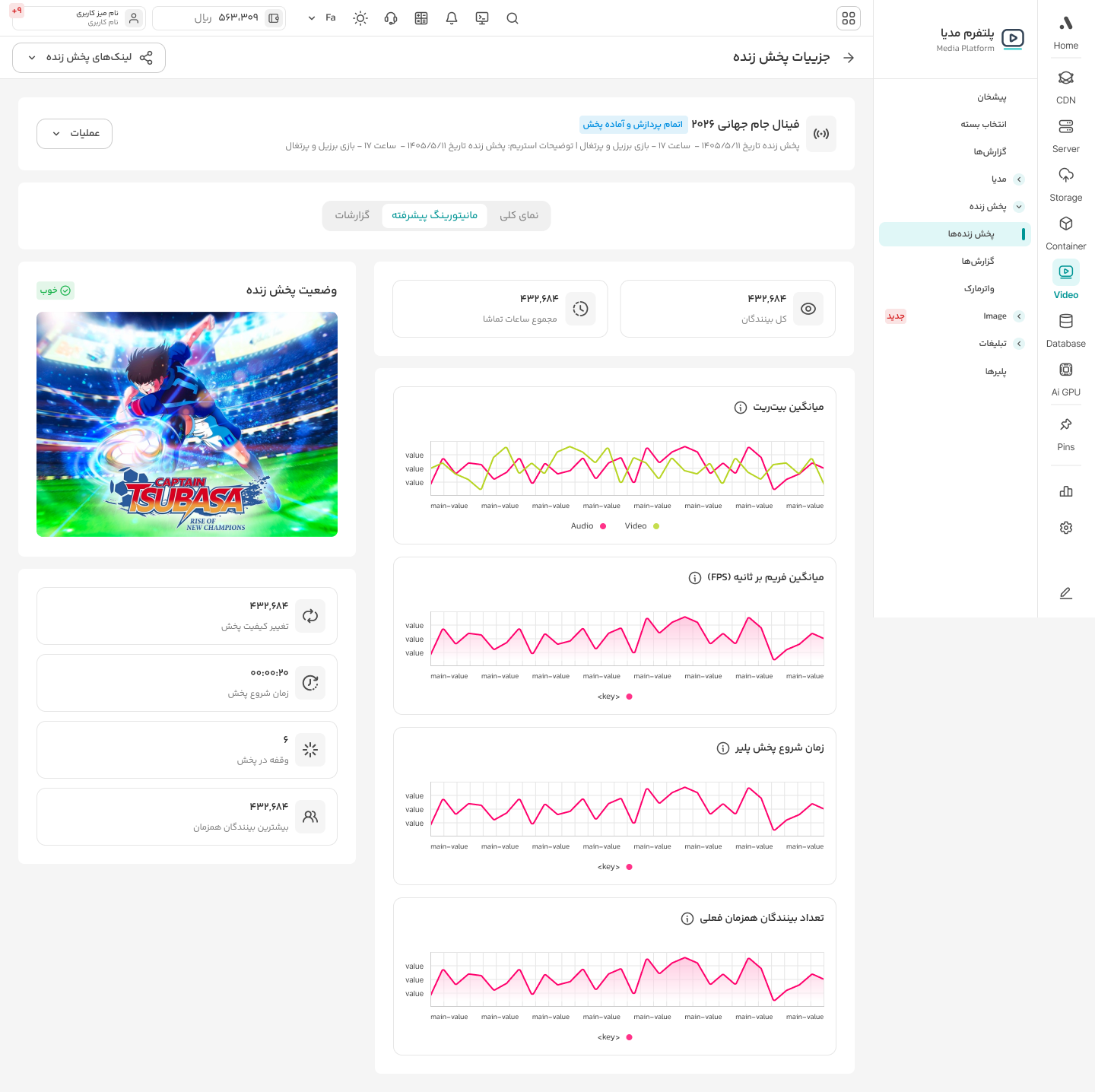
علاوهبر این معیارها، چهار نمودار زمانی نیز نمایش داده میشود: میانگین بیتریت صدا و تصویر، میانگین فریم بر ثانیه (FPS)، زمان شروع پخش پلیر و تعداد بینندگان همزمان فعلی. این نمودارها روند کیفیت پخش را در طول زمان نشان میدهند.
توجه داشته باشید این مانیتورینگ فقط برای استریمهایی که از پلیر آروان پخش شوند در دسترس قرار دارد.
گزارشها
تب گزارشات آمار پخش زنده را در بازههای زمانی مختلف نمایش میدهد و برای تحلیل عملکرد پس از پایان پخش کاربرد دارد.
در بالای این تب، آمار کلی بازهی انتخابی (بهطور پیشفرض ۲۸ روز گذشته) نمایش داده میشود:
- تعداد پخش
- ترافیک
- مدت زمان تماشا
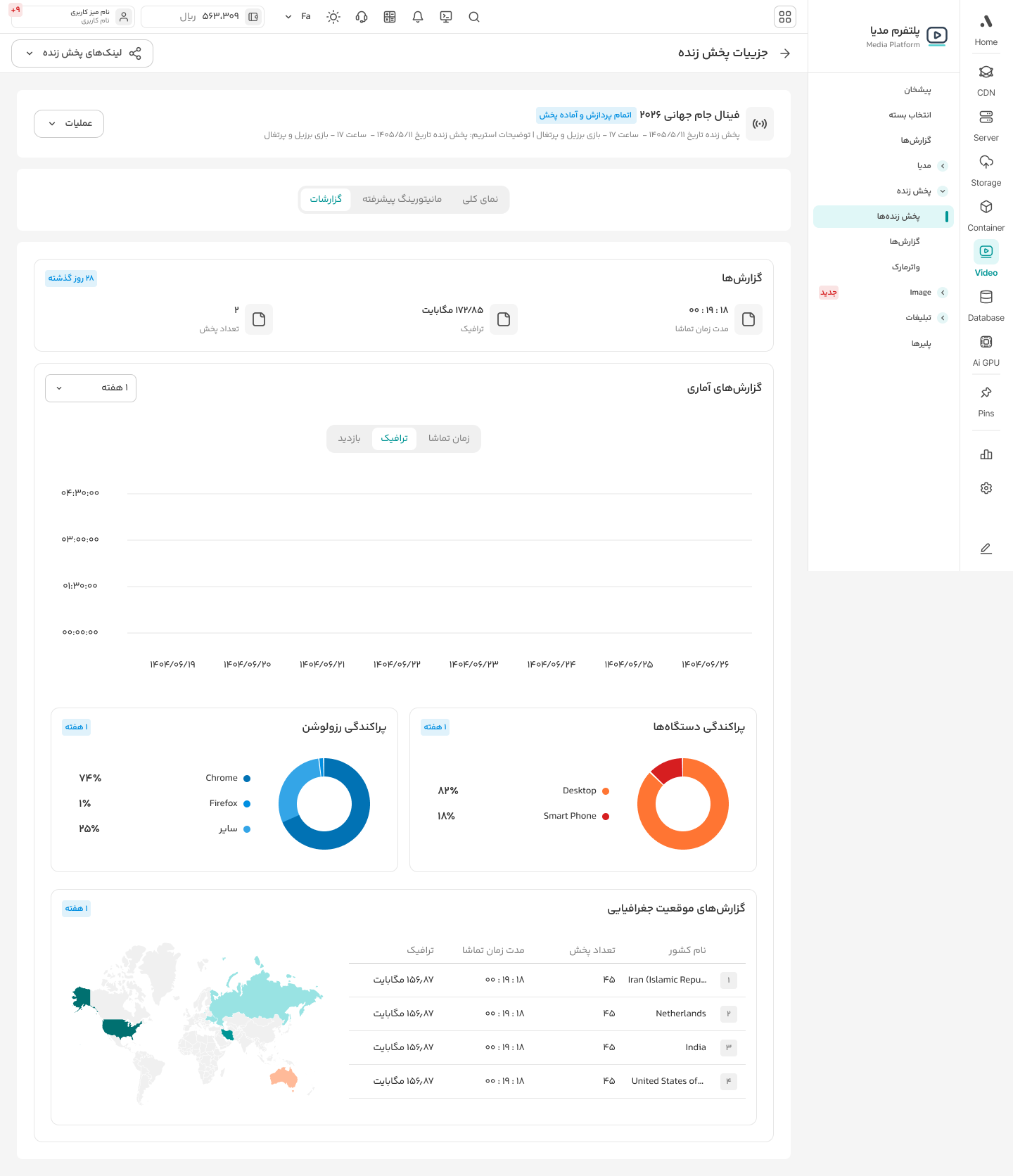
در ادامه، نمودار گزارشهای آماری قرار دارد که میتوانید در آن بین سه معیار بازدید، ترافیک و زمان تماشا جابهجا شوید و بازهی زمانی نمودار را نیز تغییر دهید. پس از آن، پراکندگی رزولوشن و پراکندگی دستگاهها بهشکل نمودار دایرهای نمایش داده میشود.
در پایین صفحه، گزارشهای موقعیت جغرافیایی بهتفکیک کشور نمایش داده میشود و شامل تعداد پخش، مدت زمان تماشا و ترافیک هر کشور است.
برای آگاهی از شیوهی محاسبهی هزینهها، میتوانید به صفحهی قیمتگذاری پلتفرم پخش زنده مراجعه کنید.