

آغاز کار
برای شروع کار با آروان ایمیج باید چهار مرحله را طی کنید: تعریف دامنه، پیکربندی منبع تصویر، تعریف اندپوینت و ساخت پیشنویسهای پردازش. پس از تکمیل این مراحل، تصاویر شما از طریق یک آدرس اختصاصی روی arvanimage.ir تحویل و پردازش میشوند.
گام نخست: تعریف دامنه
دامنهی آروان ایمیج یک زیردامنه روی arvanimage.ir است که تمام تصاویر پردازششده از طریق آن تحویل داده میشوند.
در پیشخان آروانکلاد، از منوی پلتفرم ویدیو یکی از گزینههای آروان ایمیج را انتخاب کنید. زیردامنهی دلخواه خود را در فیلد مربوط وارد کنید و روی دکمهی ثبت دامنه کلیک کنید.
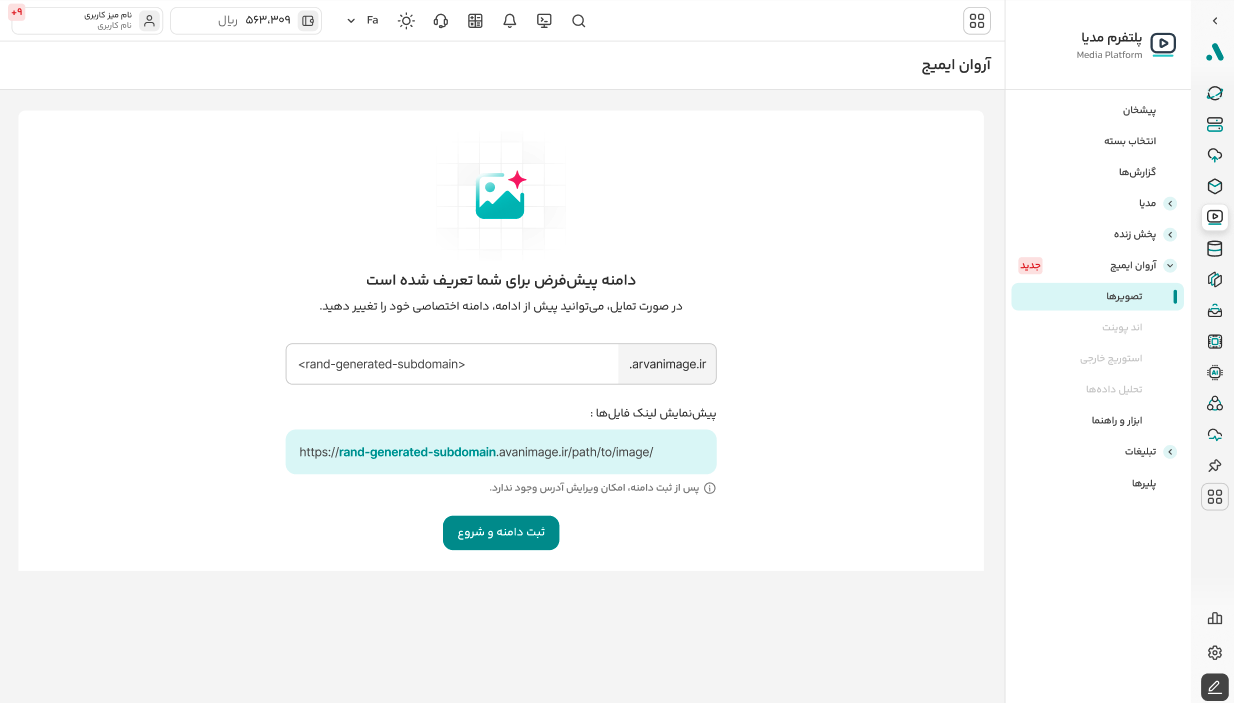
اگر پیش از این برای پلتفرم ویدیو دامنهای ثبت کرده باشید، همان دامنه در این بخش نیز پیشنهاد میشود. اگر نه، یک زیردامنهی تصادفی پیشفرض نمایش داده میشود که میتوانید آن را ویرایش کنید.
توجه داشته باشید که این زیردامنه پس از ثبت در URLهای تحویل تصاویر بهکار میرود و قابل تغییر نیست.
گام دوم: پیکربندی منبع تصویر
منبع تصویر مشخص میکند که آروان ایمیج، تصاویر را از کجا بخواند.
بارگذاری تصویر در کتابخانهی داخلی
برای بارگذاری تصویر مستقیم در کتاب خانهی داخلی آروان ایمیج، از منوی آروان ایمیج روی «تصاویر» کلیک کنید. سپس روی دکمهی آپلود تصویر کلیک کنید و فایل یا فایلهای مورد نظر را از طریق یک لینک، فضای ابری آروان یا بهشکل مستقیم انتخاب کنید.
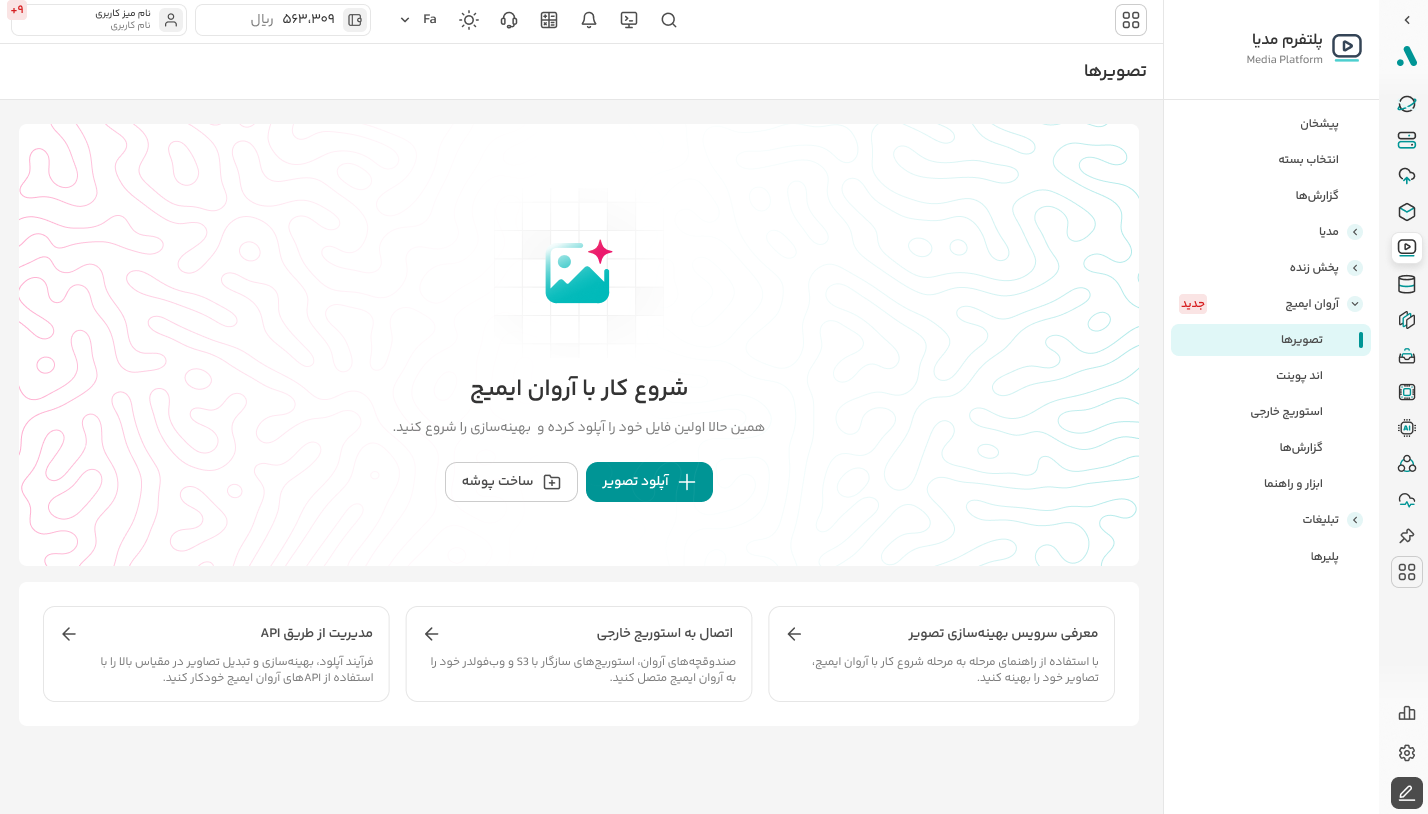
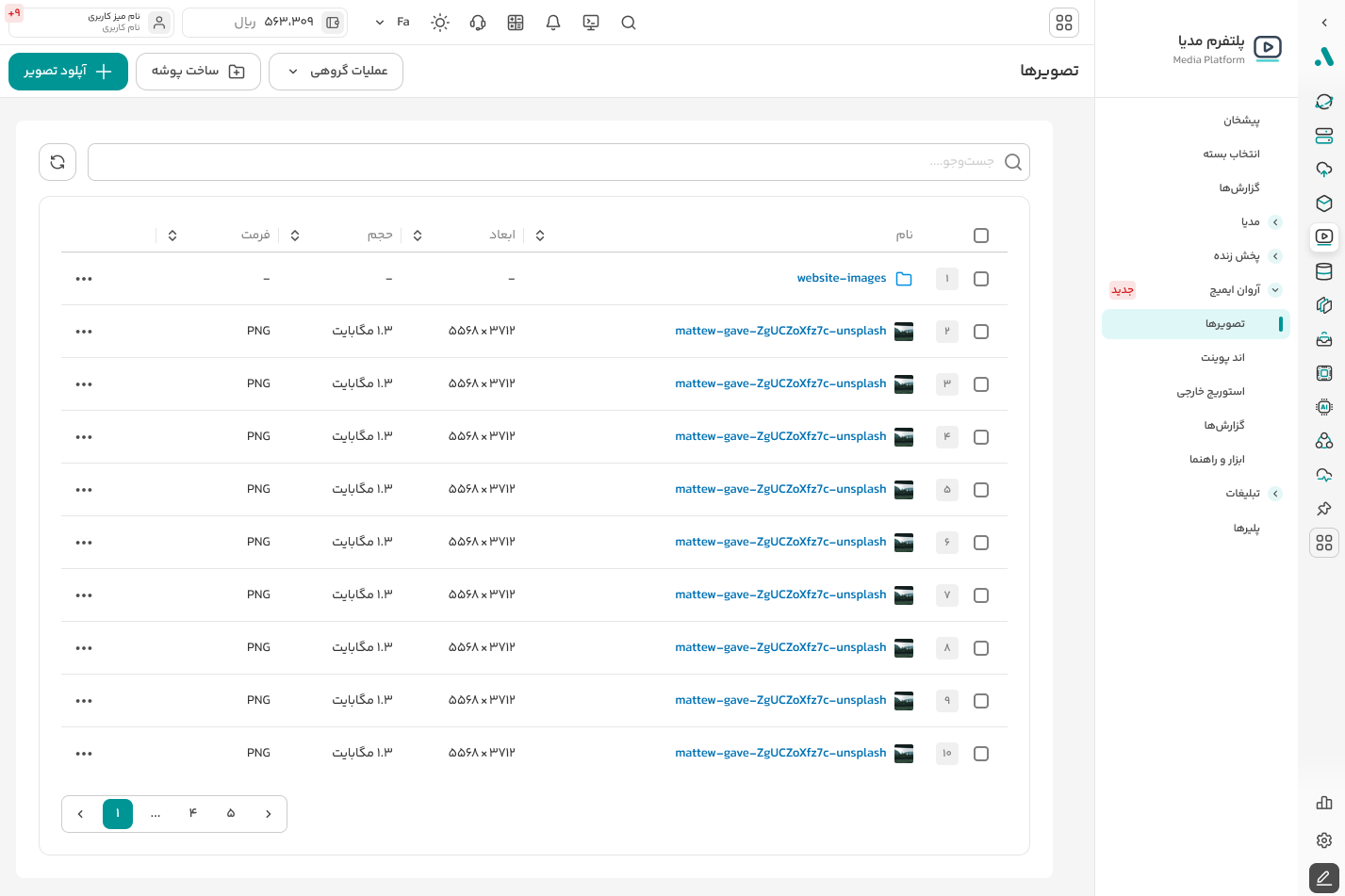
پس از بارگذاری، میتوانید لیست تصاویر را مشاهده کنید، پوشه بسازید و روی آنها پردازش انجام دهید.
اتصال استوریج خارجی
برای افزودن یک منبع جدید، وارد بخش «استوریج خارجی» شوید و روی دکمهی «استوریج جدید» کلیک کنید.
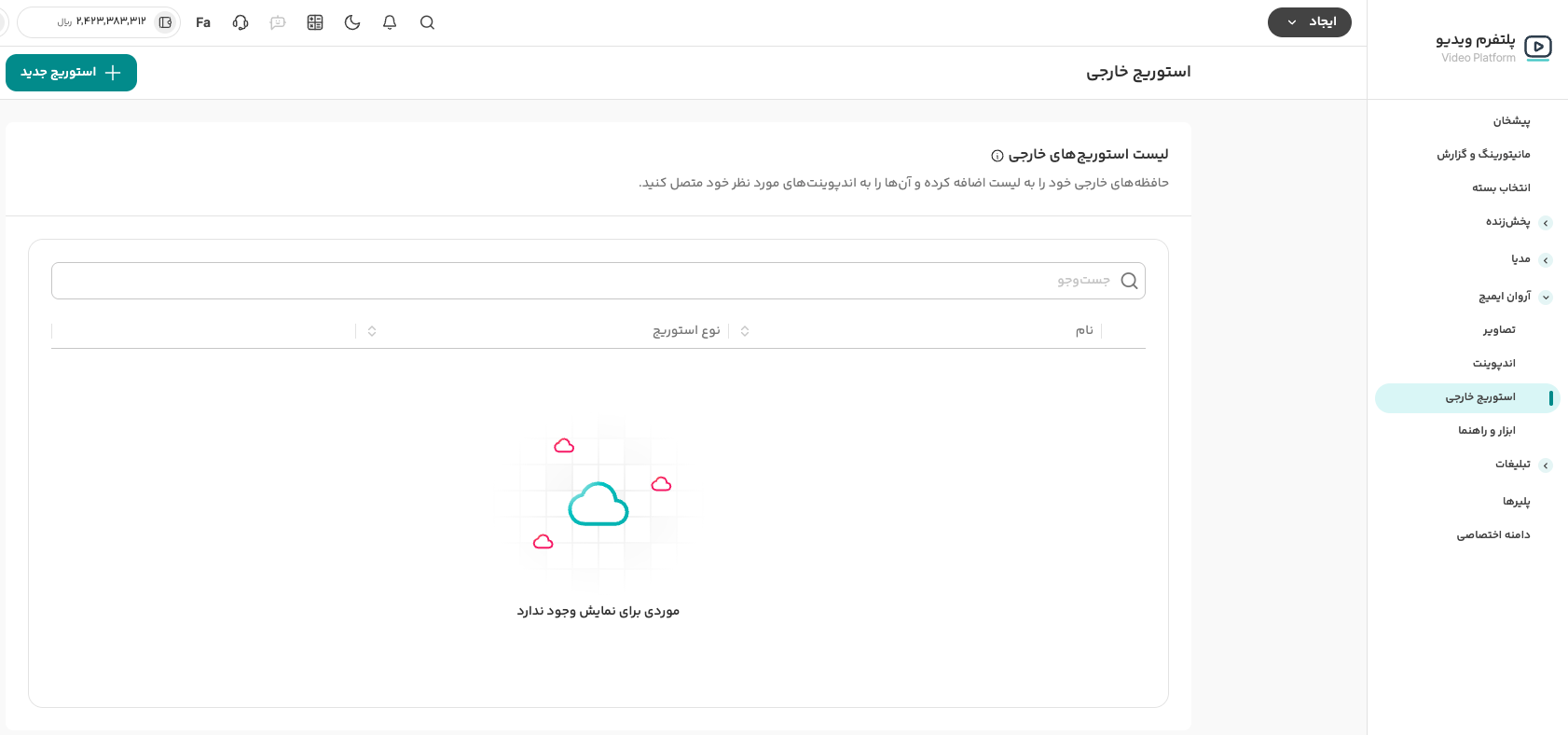
نام منبع و نوع آن را انتخاب کنید. سه نوع منبع در دسترس است:
| نوع منبع | توضیح |
|---|---|
| Arvancloud | صندوقچهای در فضای ابری آروانکلاد |
| S3-compatible | هر استوریج سازگار با پروتکل S3، مانند AWS S3 یا MinIO |
| Web Folder | یک مسیر URL عمومی که تصاویر روی آن میزبانی میشوند |
برای اتصال فضای ابری آروان، کافی است نام و منطقهی صندوقچهی مورد نظر را وارد کنید و سپس نام پوشه را بنویسید.
اگر تصاویر در root directory وجود دارند، در این قسمت / وارد کنید.
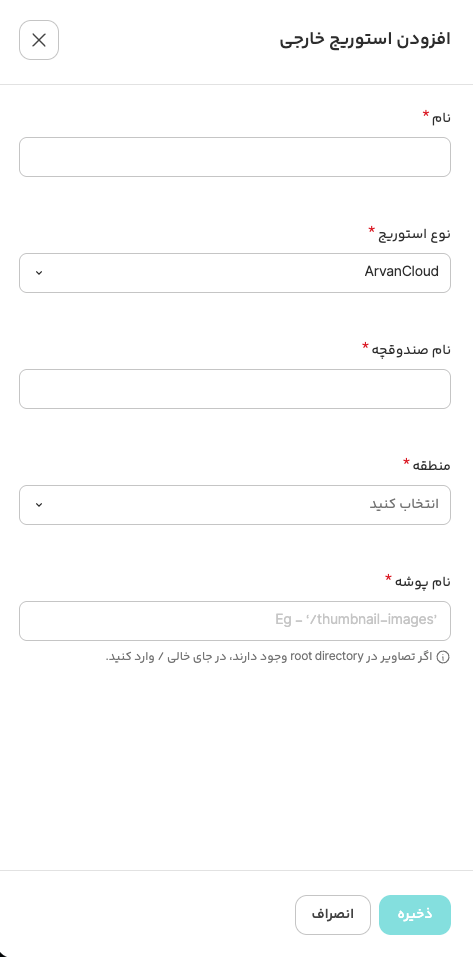
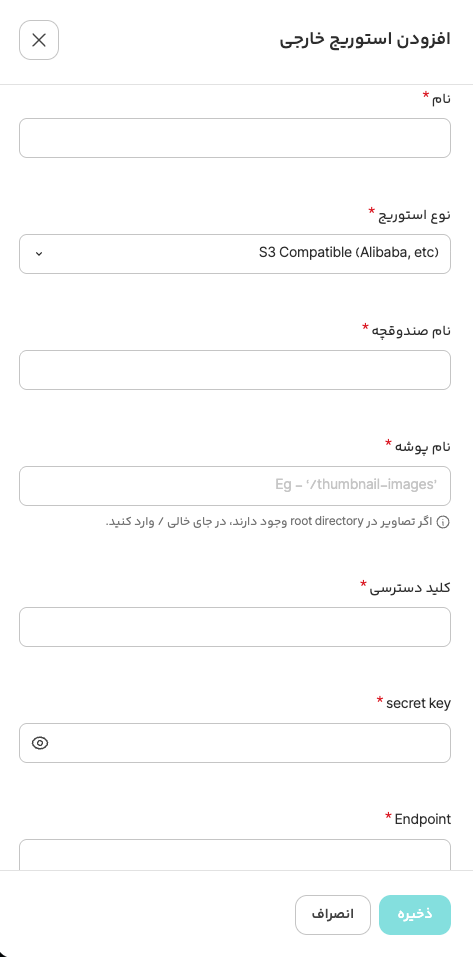
برای اتصال استوریج S3-compatible، نام صندوقچه، نام پوشه، آدرس اندپوینت، Access Key و Secret Key را وارد کنید.
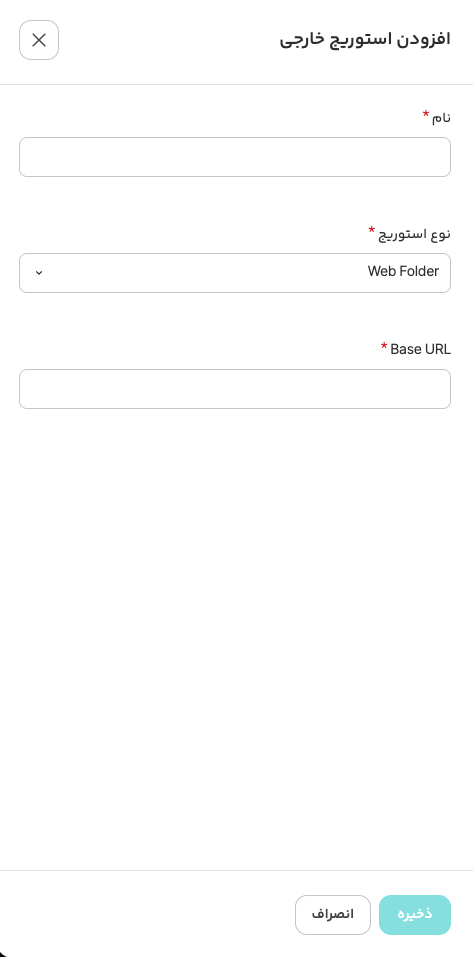
برای اتصال Web Folder، کافی است آدرس آن را وارد کنید.
پس از ثبت، منبع جدید در لیست منابع فعال نمایش داده میشود.
گام سوم: تعریف اندپوینت
هر اندپوینت یک آدرس تحویل مستقل است که منابع تصویر خاص خود را دارد. وقتی درخواستی به یک اندپوینت میرسد، آروان ایمیج تصویر را از منابع متصل به همان اندپوینت و به ترتیب اولویت جستوجو میکند. این ساختار به شما اجازه میدهد چند دستهی مجزا از تصاویر را با یک دامنه سرو کنید. برای نمونه، اگر تصاویر قدیمی روی S3 Amazon و تصاویر جدید روی یک Web Folder و فضای ابری آروان باشند، میتوانید دو اندپوینت جداگانه تعریف کنید که هر کدام منابع خود را دارند:
your-subdomain.arvanimage.ir/1.jpg ← اندپوینت پیشفرض، منبع: S3 Amazon
your-subdomain.arvanimage.ir/jbdauw/1.jpg ← اندپوینت جدید، منابع: Web Folder و فضای ابری آروان
پس از ثبت دامنه، یک اندپوینت پیشفرض بهشکل خودکار ساخته میشود که روی ریشهی دامنهی شما قرار دارد.
افزودن اندپوینت جدید
از منوی آروان ایمیج روی «اندپوینت» و سپس «افزودن اندپوینت» کلیک کنید.
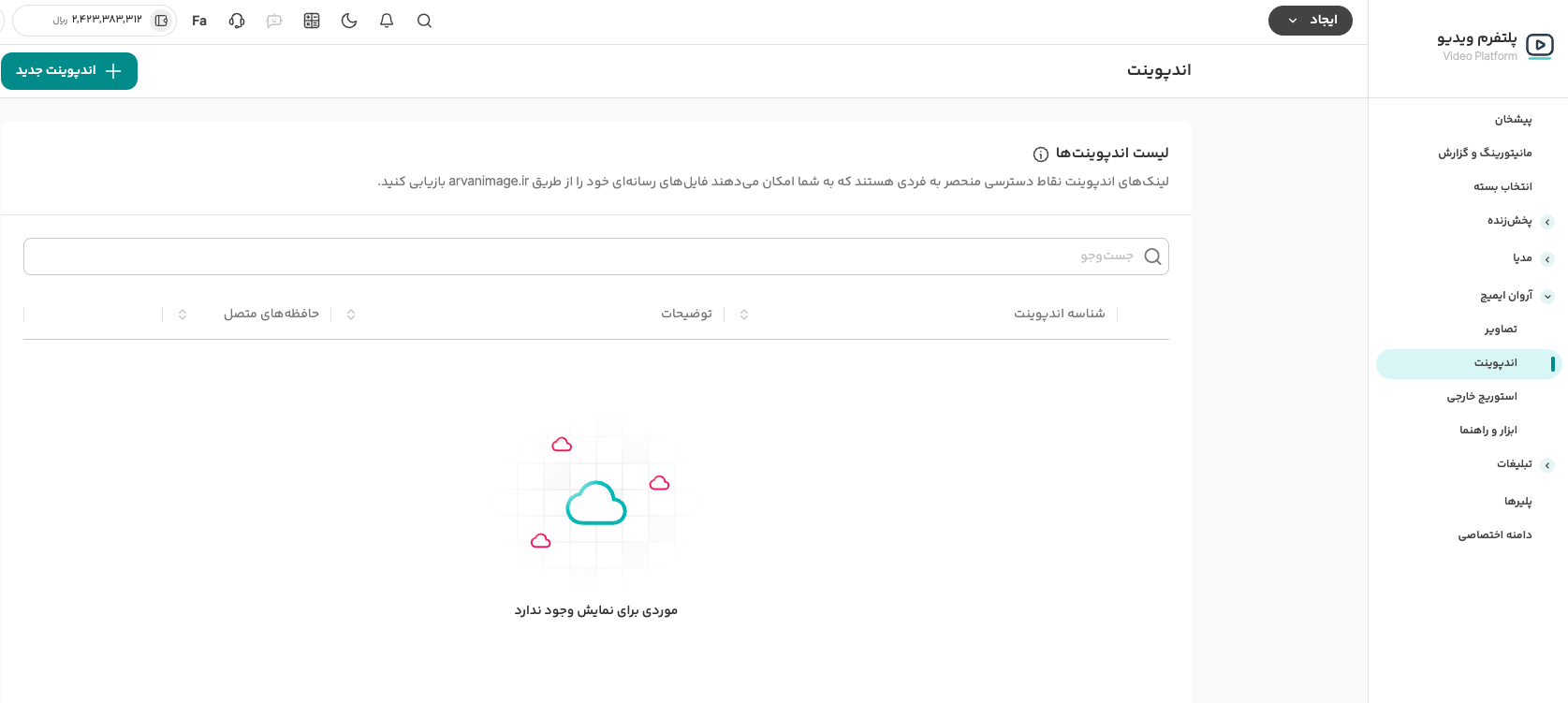
در فرم بازشده، یک شناسه برای اندپوینت وارد کنید. این شناسه به انتهای دامنهی شما اضافه میشود و آدرس اندپوینت را میسازد.
سپس منابعی که میخواهید به این اندپوینت متصل باشند را از لیست منابع تعریفشده انتخاب کنید و اولویت هر کدام را مشخص کنید.
شما میتوانید چند منبع را همزمان فعال داشته باشید. آروان ایمیج در زمان دریافت درخواست، منابع را به ترتیب اولویت بررسی میکند و تصویر را از اولین منبعی که آن را پیدا کند، بازمیگرداند.
توجه داشته باشید که کتابخانهی تصاویر داخلی آروان ایمیج همیشه اولین اولویت است و نمیتوانید جایگاه آن را تغییر دهید. برای تغییر اولویت سایر منابع، از کنترلهای ترتیببندی در کنار هر منبع استفاده کنید.
پس از ذخیره، اندپوینت فعال میشود و میتوانید URLهای تصویر را با آدرس جدید در اپلیکیشن یا وبسایت خود استفاده کنید.
راهنمای پردازش تصویر به شما در این مسیر کمک میکند.
گام چهارم: پردازش تصاویر
پس از راهاندازی اولیه، کارکرد اصلی آروان ایمیج آغاز میشود. هر تصویر را میتوانید در لحظهی تحویل پردازش کنید، بدون اینکه فایل اصلی تغییر کند.
از منوی آروان ایمیج روی «تصاویر» کلیک کنید، سپس روی تصویر مورد نظر کلیک کنید.
در صفحه جدید میتوانید تنظیماتی مانند تغییر اندازه، برش، چرخش، تبدیل فرمت، تنظیم کیفیت و فیلترهایی مانند blur و sharpen روی تصویر اعمال کنید.. پس از تنظیم هر گزینه، پیشنمایش تصویر بهروز میشود.
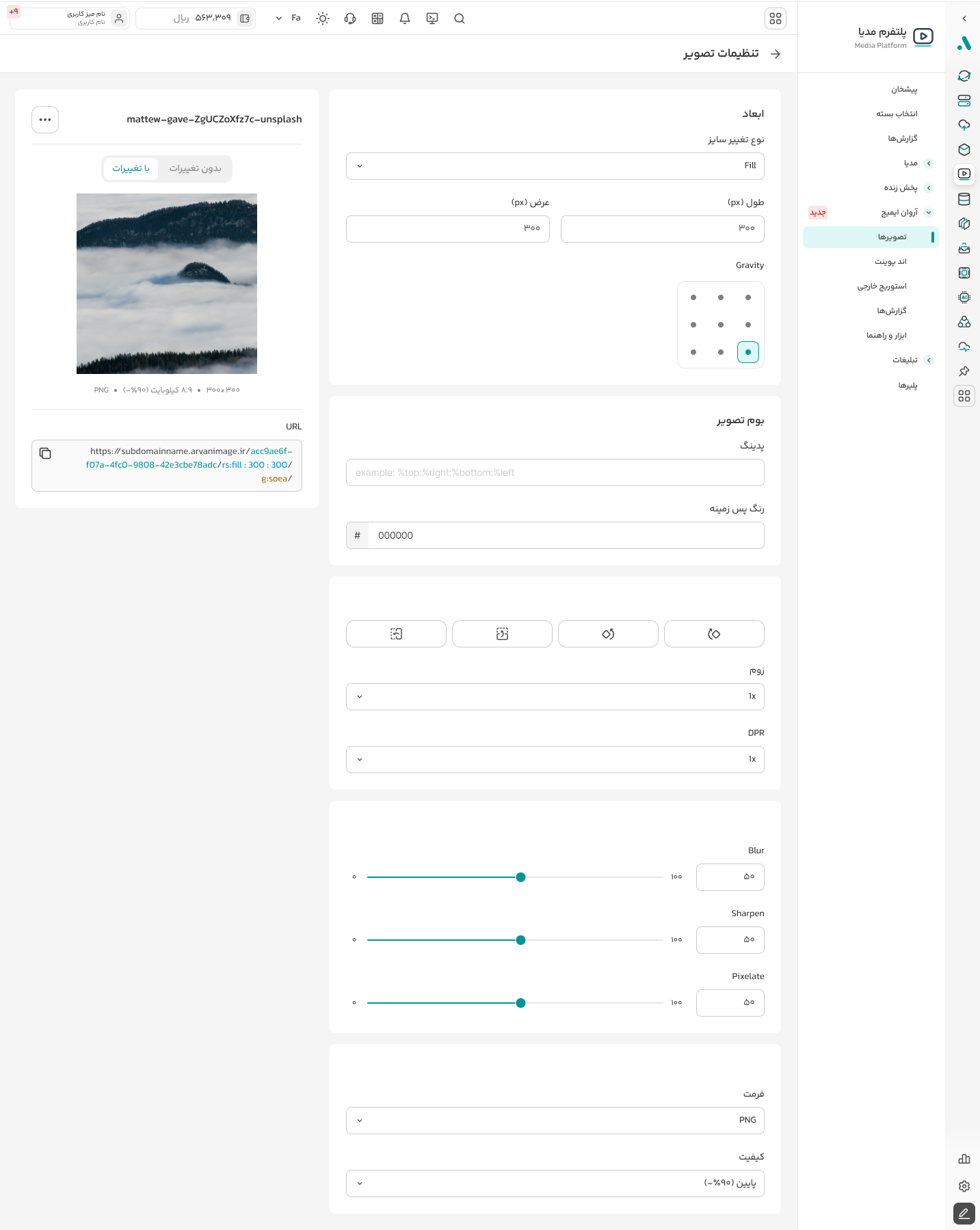
آروان ایمیج یک URL آماده تولید میکند که تمام تنظیمات انتخابی شما را در بر دارد. این URL را میتوانید مستقیم در src تگ <img> یا در CSS اپلیکیشن خود استفاده کنی.؛ هر بار که این آدرس فراخوانده شود، تصویر با همان تنظیمات تحویل داده میشود، بدون اینکه فایل اصلی تغییر کند.
برای آگاهی از تمام گزینههای پردازش و ساختار ساخت URL، راهنمای URL پردازش تصویر را بخوانید.