

مدیریت دسترسیها
بهکمک قابلیت مدیریت دسترسی اعضا (IAM)، میتوانید دسترسی به منابع سرویس هوش مصنوعی آروان (AIaaS) را بهشکل امن مدیریت کنید.
اگر مالک یک کسبوکار بزرگ با تعداد زیادی متخصص هستید، یا یک فریلنسر هستید که پروژههای متعددی در دست دارد، نیاز دارید دسترسی هر کدام از منابع پنل کاربریتان را به افراد متفاوتی اختصاص دهید. مثلن در یک سازمان بزرگ ممکن است بخواهید فردی امکان ایجاد Endpoint را داشته باشد اما نتواند Knowledge Base را حذف کند. یا به عنوان یک فریلنسر، لازم باشد منابع هر پروژه را فقط با مالک آن پروژه به اشتراک بگذارید.
سیستم مدیریت دسترسیها یا IAM این امکان را در اختیارتان قرار میدهد تا مشخص کنید چه کسی و در چه شرایطی میتواند به سرویسها و منابع AIaaSتان دسترسی داشته باشد.
گام اول: دعوت اعضا
اگر تا کنون در حساب کاربریتان میز کاری نساختهاید و یا اعضای دیگر تیم یا سازمانتان را به آن اضافه نکردهاید، میتوانید بهکمک راهنماهای زیر همکارانتان را به حساب کاربریتان دعوت کنید:
گام دوم: ایجاد گروهی از منابع
اکنون که اعضای جدید را به حساب کاربریتان اضافه کردهاید، زمان آن رسیده است تا گروه منابع را بسازید. در سیستم مدیریت دسترسی اعضای ابر آروان، تعدادی از منابع که در یک دستهبندی قرار میگیرند را گروه منابع میگوییم.
گروه منابع این امکان را در اختیارتان میگذارد تا بتوانید دسترسیها را راحتتر به کاربران مهمان اختصاص دهید. به کمک این قابلیت میتوانید منابع خود را در چند گروه دستهبندی کنید تا افراد خاص به منابعی خاص دسترسی داشته باشند.
توجه داشته باشید که میتوانید بدون ساخت گروه منابع، دسترسی همهی منابع یک میز کار را مدیریت کنید. برای این کار میتوانید به شیوهی گام بعد، یک قانون در سطح میز کار تعریف کنید.
برای ساخت گروه منابع، وارد «تنظیمات و پروفایل» حساب کاربریتان شوید و از منوی «IAM» به بخش «مدیریت منابع و دسترسیها» بروید.
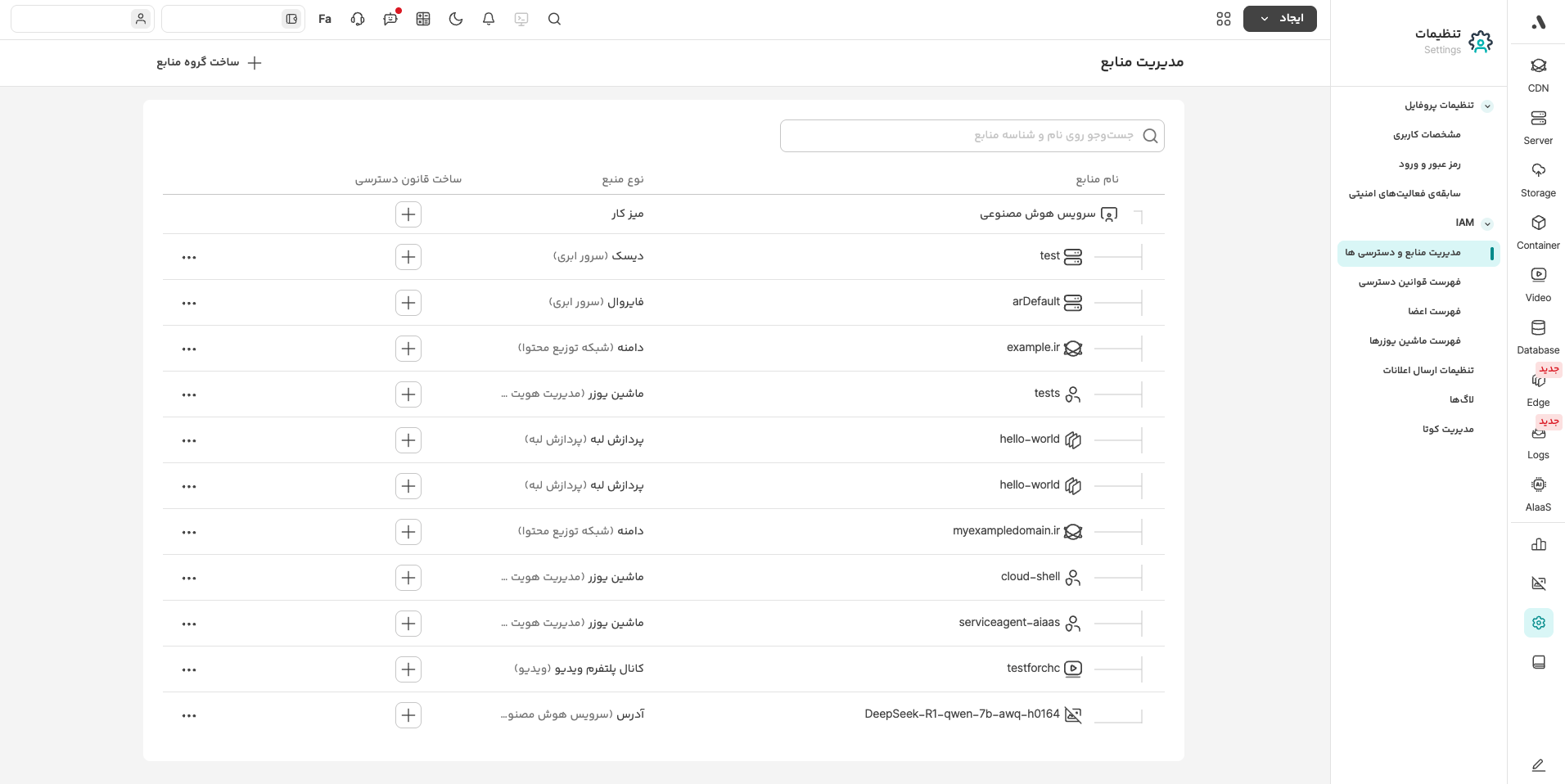
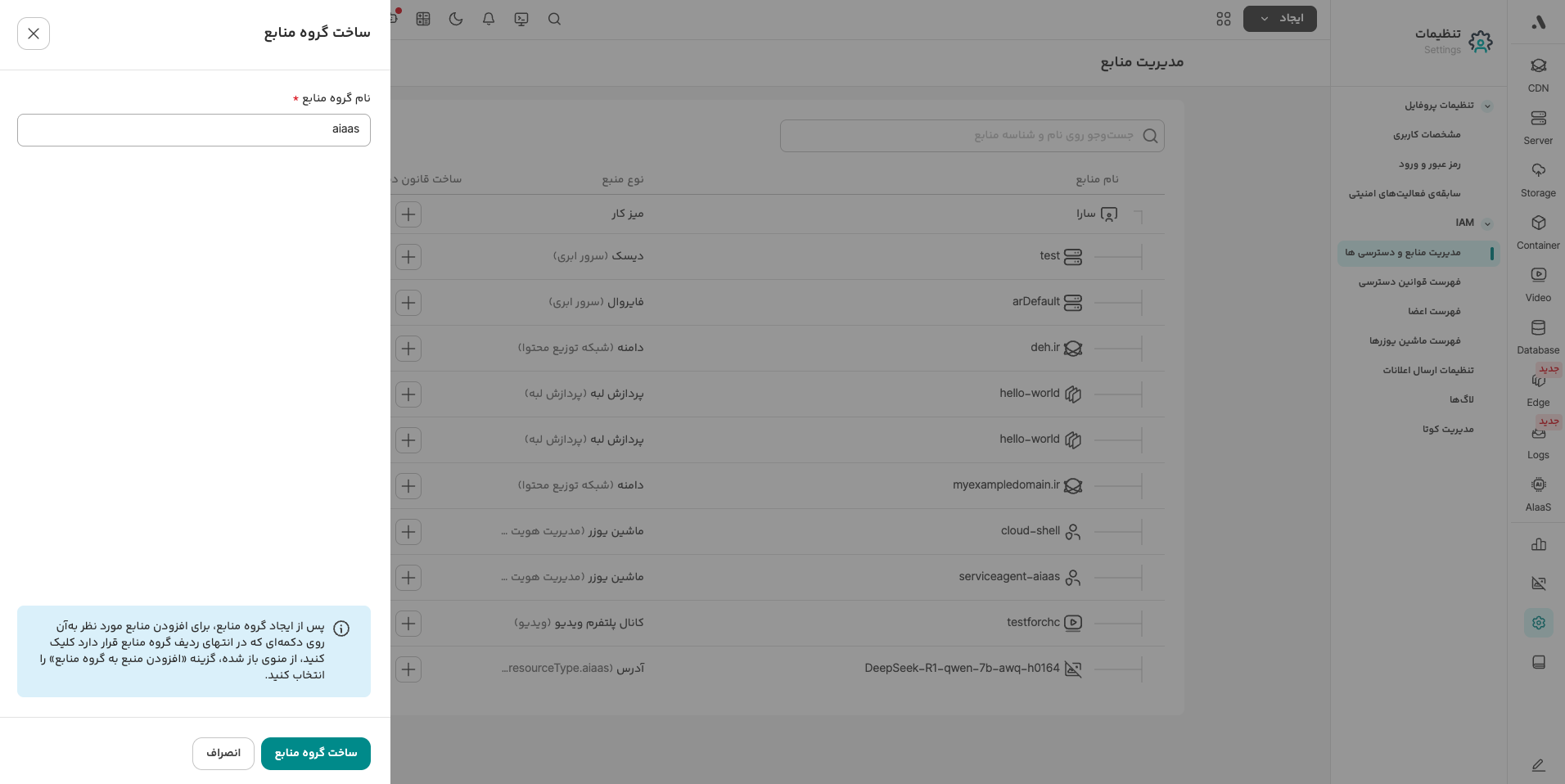
روی دکمهی ساخت گروه منابع کلیک و یک نام برای این گروه انتخاب کنید.
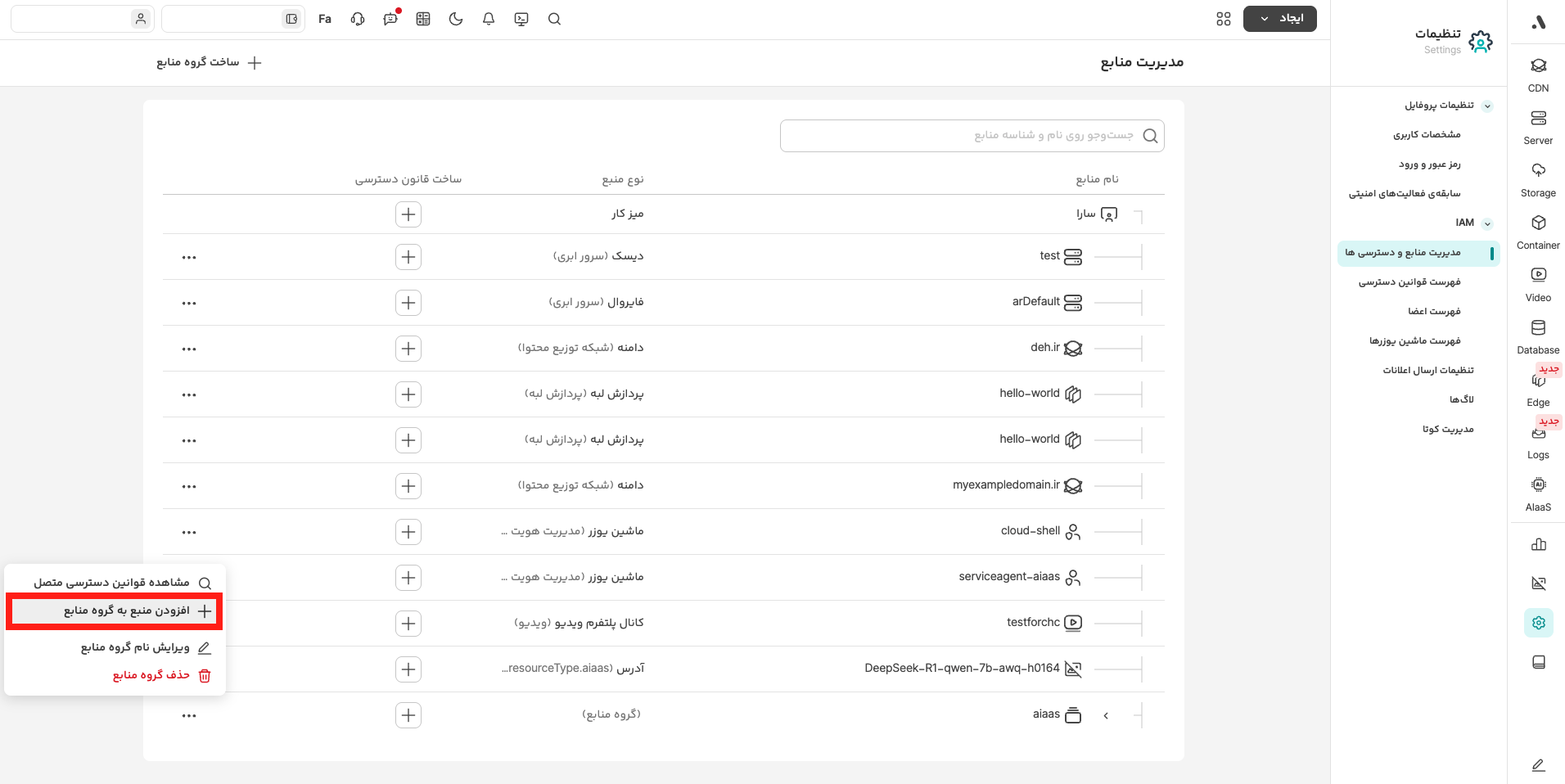
پس از اضافه شدن این گروه، روی (...) مقابل آن کلیک و «افزودن منبع به گروه منابع» را انتخاب کنید.
در این صفحه، امکان مشاهده و انتخاب همهی سرویسهای فعال شما وجود دارد. برای نمونه، در محصول AIaaS، همهی Endpointها و Knowledge Baseهای موجود در میز کارتان به شما نمایش داده میشود.
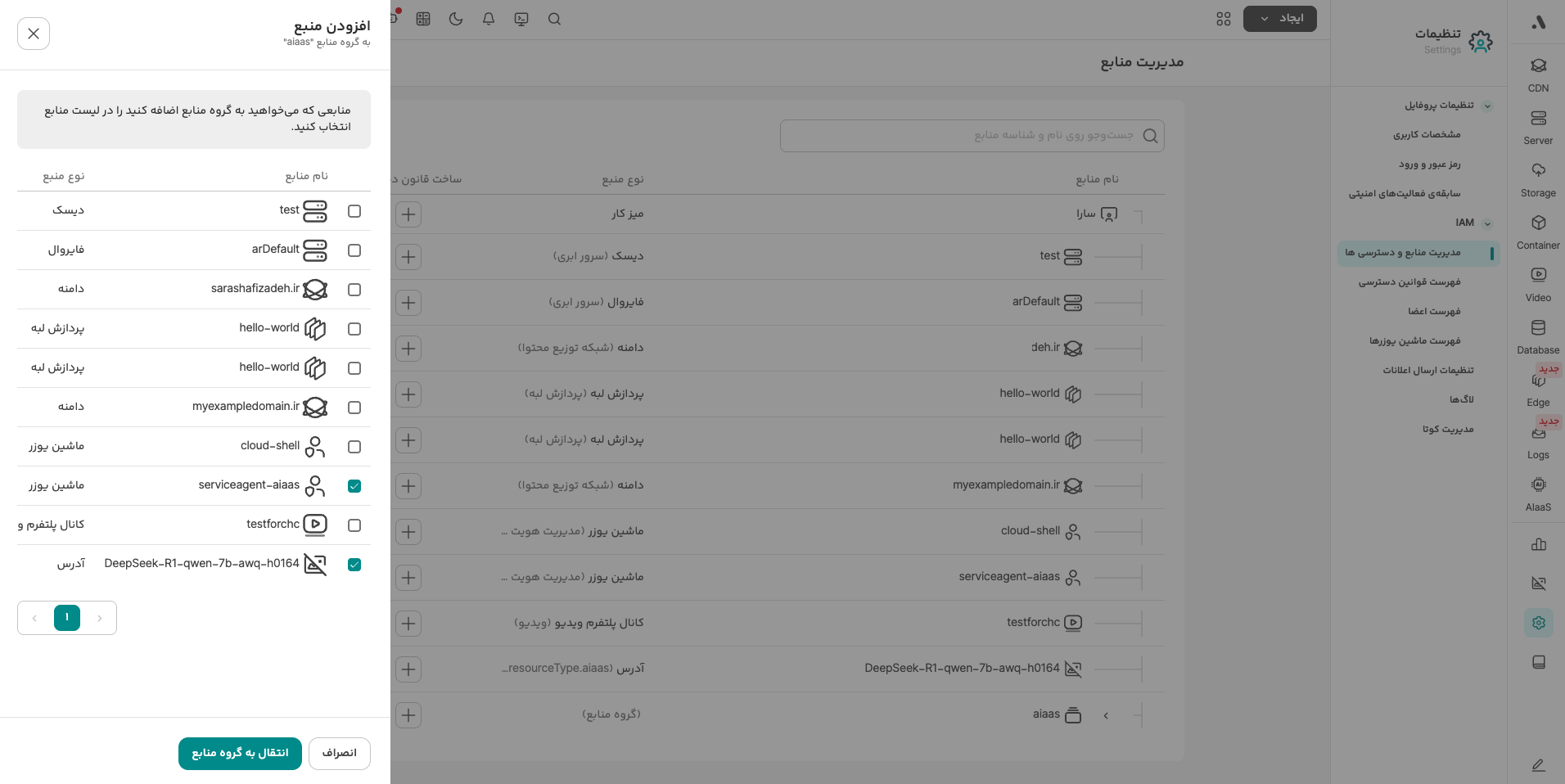
منابع مورد نظرتان را که میخواهید دسترسی آنها را مدیریت کنید انتخاب و روی «انتقال به گروه منابع» کلیک کنید.
این گروهها همواره از بخش «مدیریت منابع» قابل مشاهده، ویرایش و حذف هستند.
گام سوم: تعریف قوانین دسترسی
در سیستم IAM آروان، امکان تعریف قوانین در سطح میز کار و گروه منابع وجود دارد. در سطح میز کار، قانون روی همهی منابع آن میز کار و در سطح گروه منابع، فقط روی منابع قرار گرفته در آن گروه اعمال میشود.
برای تعریف قانون دسترسی روی یک گروه از منابع، وارد بخش مدیریت منابع شوید و روی دکمهی «افزودن قانون» مقابل گروه منابع مورد نظرتان کلیک کنید.
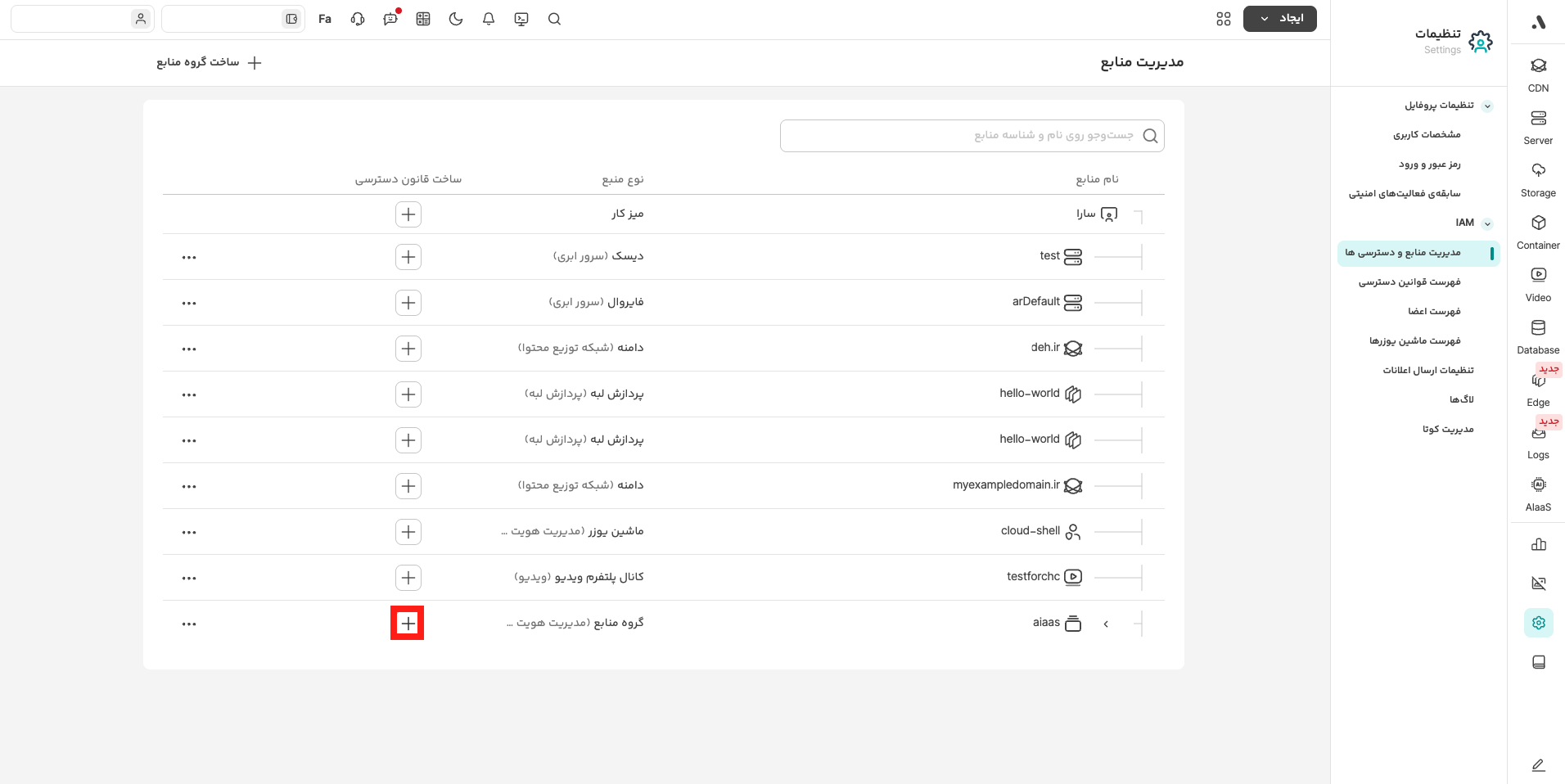
در صفحهای که باز میشود میتوانید دسترسیهای مورد نیاز هر کاربر را تعیین کنید.

در این صفحه، علاوهبر اطلاعات عمومی مانند نام قانون و توضیحات، سه قسمت مهم وجود دارد:
-
کاربران: در این بخش، همهی اعضایی که قرار است در این قانون نقش داشته باشند را انتخاب کنید.
-
ماشین یوزرها: در اینجا، کاربران مجازیای که قرار است با API به محصولات دسترسی داشته باشند را تعریف کنید.
-
نقشها: در این قسمت دسترسیهایی که کاربران باید داشته باشند را از میان نقشهای زیر مشخص کنید:
- مالک میز کار: دسترسی کامل به میز کار
- مدیر سرویس هوش مصنوعی: دسترسی کامل به همه منابع در سرویس هوش مصنوعی
- کاربر سرویس هوش مصنوعی: دسترسی محدود به منابع سرویس هوش مصنوعی
- بیننده سرویس هوش مصنوعی: دسترسی محدود برای مشاهده منابع در سرویس هوش مصنوعی
پس از وارد کردن تنظیمات با کلیک روی دکمهی «ساخت قانون دسترسی» قانونتان اعمال خواهد شد. همچنین امکان مشاهده، ویرایش و حذف قوانین دسترسی همواره در بخش «قوانین دسترسی» از منوی میز کار، در اختیارتان قرار دارد.
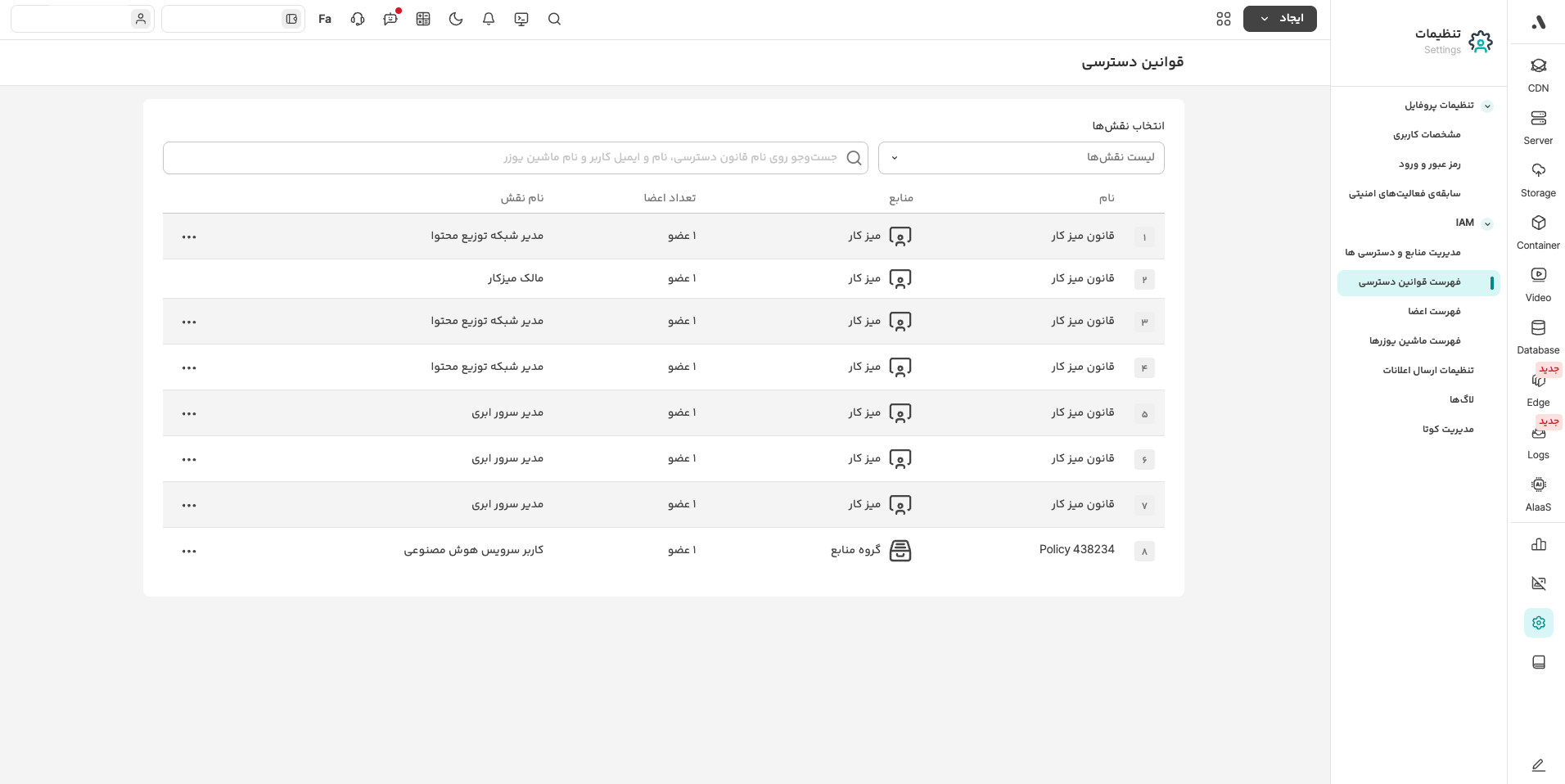
توصیه میشود پس از ایجاد هر منبع در AIaaS آروان، سطح دسترسی به آن را در این بخش مشخص کنید.