

درگاه AI
درگاه AI نقطهی دسترسی مشترک برنامهی شما به مدلهای هوش مصنوعی است. در هر درگاه، مدلهای موردنیازتان را انتخاب میکنید و برنامه همهی درخواستهایش را از طریق دامنهی همان درگاه به این مدلها میفرستد. برای نمونه، اگر برنامهتان برای پاسخگویی به کاربران از یک مدل و برای خلاصهسازی متن از مدل دیگری استفاده میکند، هر دو مدل را در یک درگاه انتخاب میکنید و برنامه با یک آدرس و یک کلید دسترسی به هر دو مدل دسترسی دارد.
درگاه مدل هوش مصنوعی نیست. مسیر دسترسی به مدلها و محل مدیریت تنظیماتی مانند گاردریل، پایگاه دانش و محدودیت نرخ درخواستهاست.
ساخت درگاه AI رایگان است. هزینهی استفاده از مدلها بر اساس میزان مصرف توکنهای ورودی و خروجی محاسبه و از کیف پول شما کسر میشود.
دامنهی درگاه
هر درگاه از طریق یک دامنه در دسترس است. هنگام ساخت درگاه، یکی از دو نوع دامنهی زیر را انتخاب میکنید. انتخاب و شخصیسازی مدلها برای هر دو نوع دامنه در دسترس است.
-
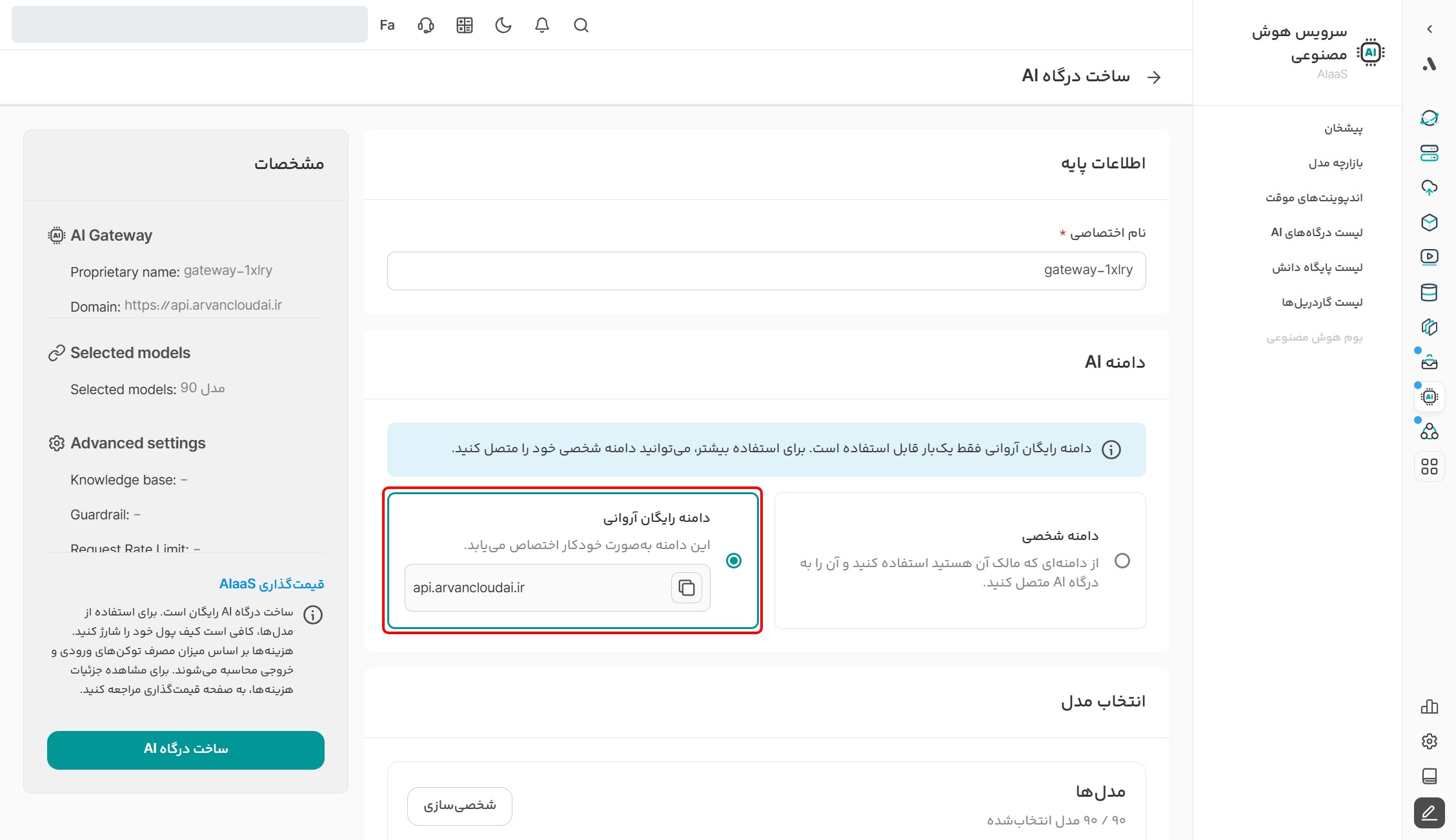
دامنهی رایگان آروانی
آروانکلاد این دامنه را بهشکل خودکار به درگاه اختصاص میدهد و برای استفاده از آن به دامنهی شخصی نیازی ندارید.
توجه داشته باشید که از دامنهی رایگان آروانی فقط یکبار میتوانید استفاده کنید و درگاهی را که با این دامنه میسازید نمیتوانید حذف کنید. برای ساخت درگاههای بیشتر، از دامنهی شخصی استفاده کنید.
-
دامنهی شخصی
اگر میخواهید درگاه با نشانی متعلق به خودتان در دسترس باشد، یکی از دامنههایتان را به درگاه متصل کنید. همچنین این امکان وجود دارد که درگاه را روی یک زیردامنه، مانند ai.example.com، راهاندازی کنید.
ساخت درگاه
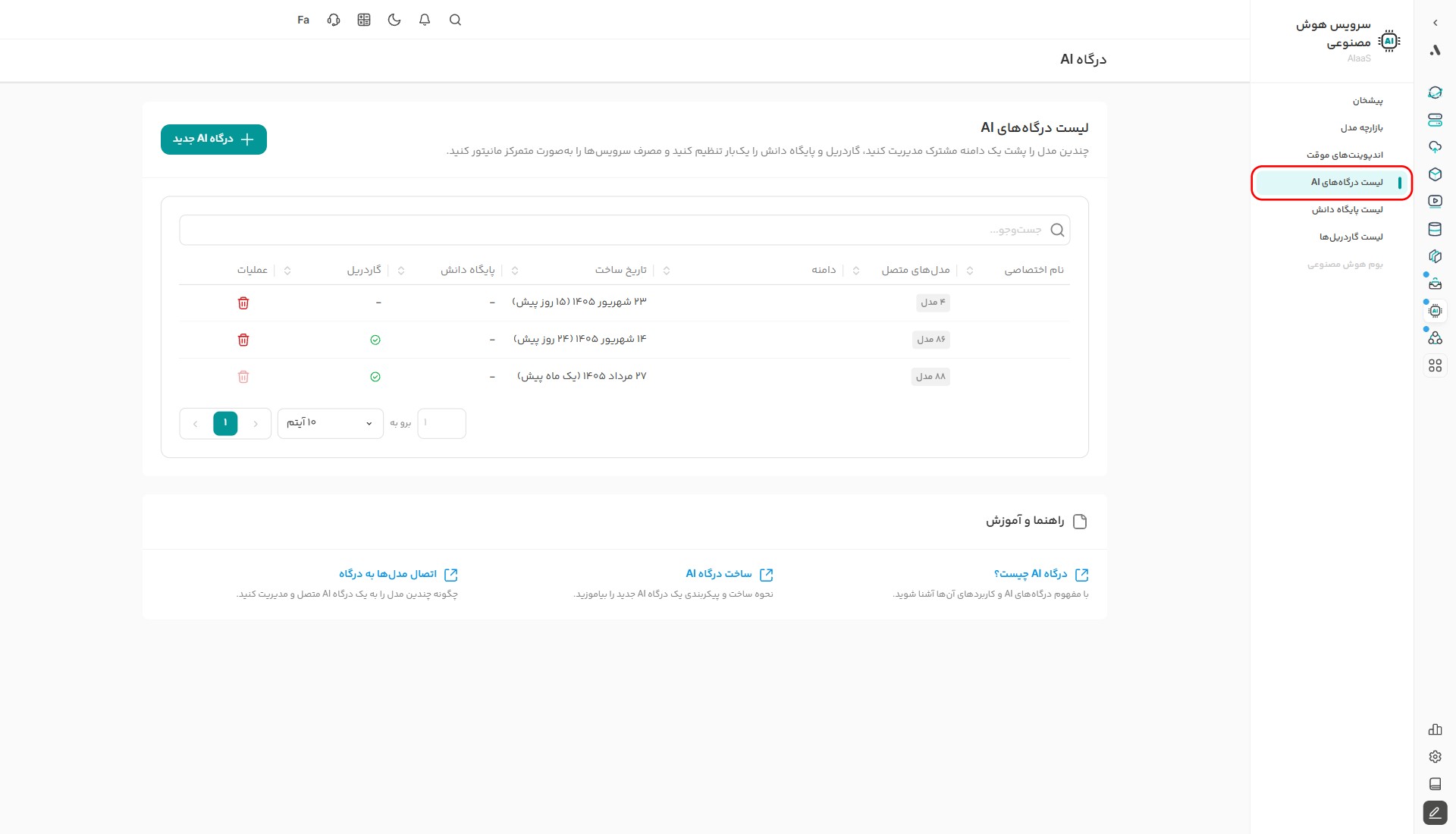
برای ساخت درگاه، از بخش «لیست درگاههای AI» در منوی سرویس هوش مصنوعی، روی دکمهی «درگاه AI جدید» کلیک کنید.
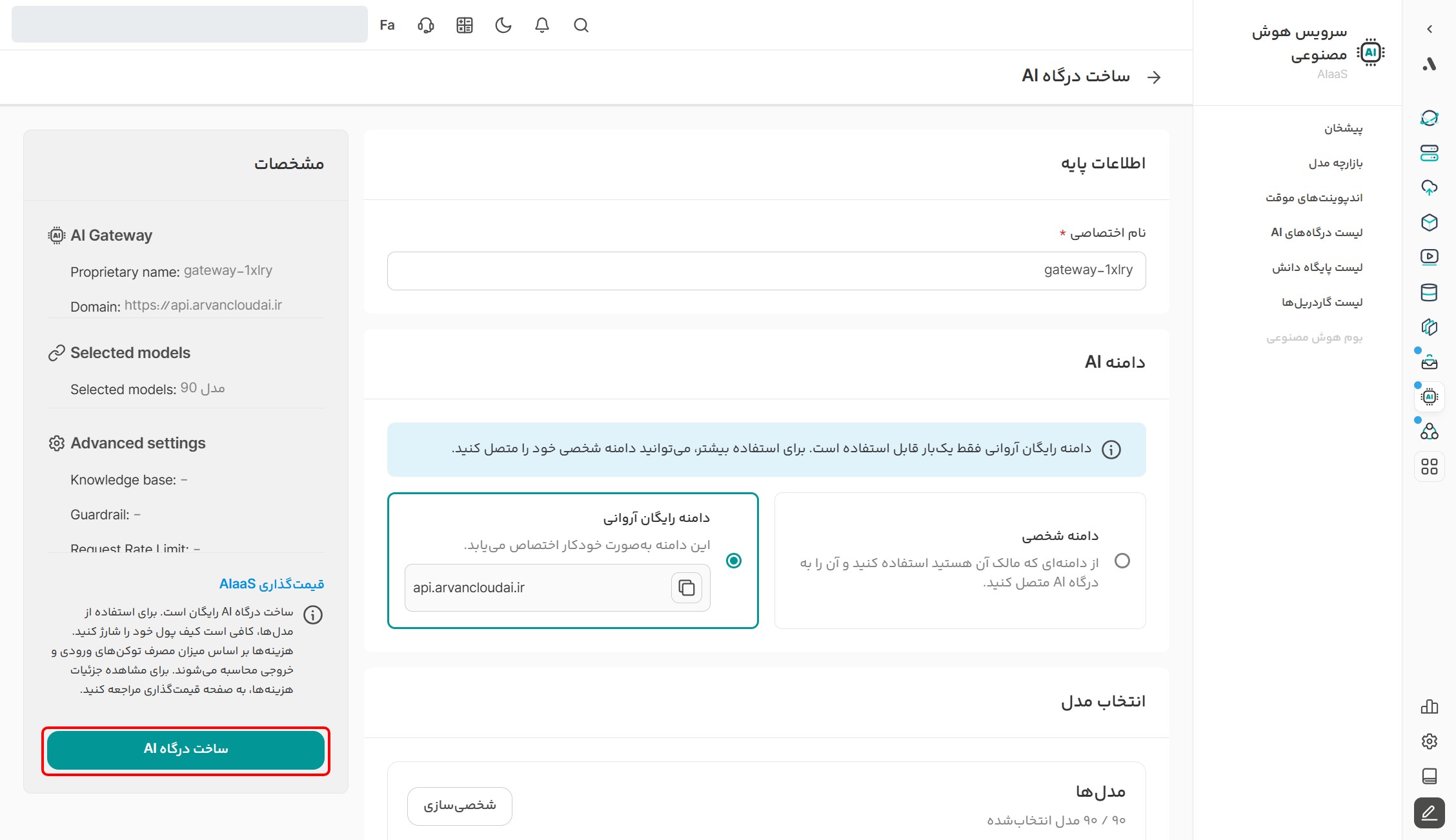
فرم ساخت درگاه از بخشهای «اطلاعات پایه»، «دامنه AI»، «انتخاب مدل» و «تنظیمات پیشرفته» تشکیل شده است. همزمان با تکمیل فرم، خلاصهی تنظیمات درگاه در ستون «مشخصات» نمایش داده میشود.
اطلاعات پایه و دامنه
-
نام اختصاصی
یک نام برای شناسایی درگاه در فهرست درگاهها وارد کنید. پنل یک نام پیشفرض پیشنهاد میدهد که میتوانید آن را تغییر دهید. این فیلد اجباری است.
-
دامنه AI
یکی از گزینههای «دامنه رایگان آروانی» یا «دامنه شخصی» را انتخاب کنید.
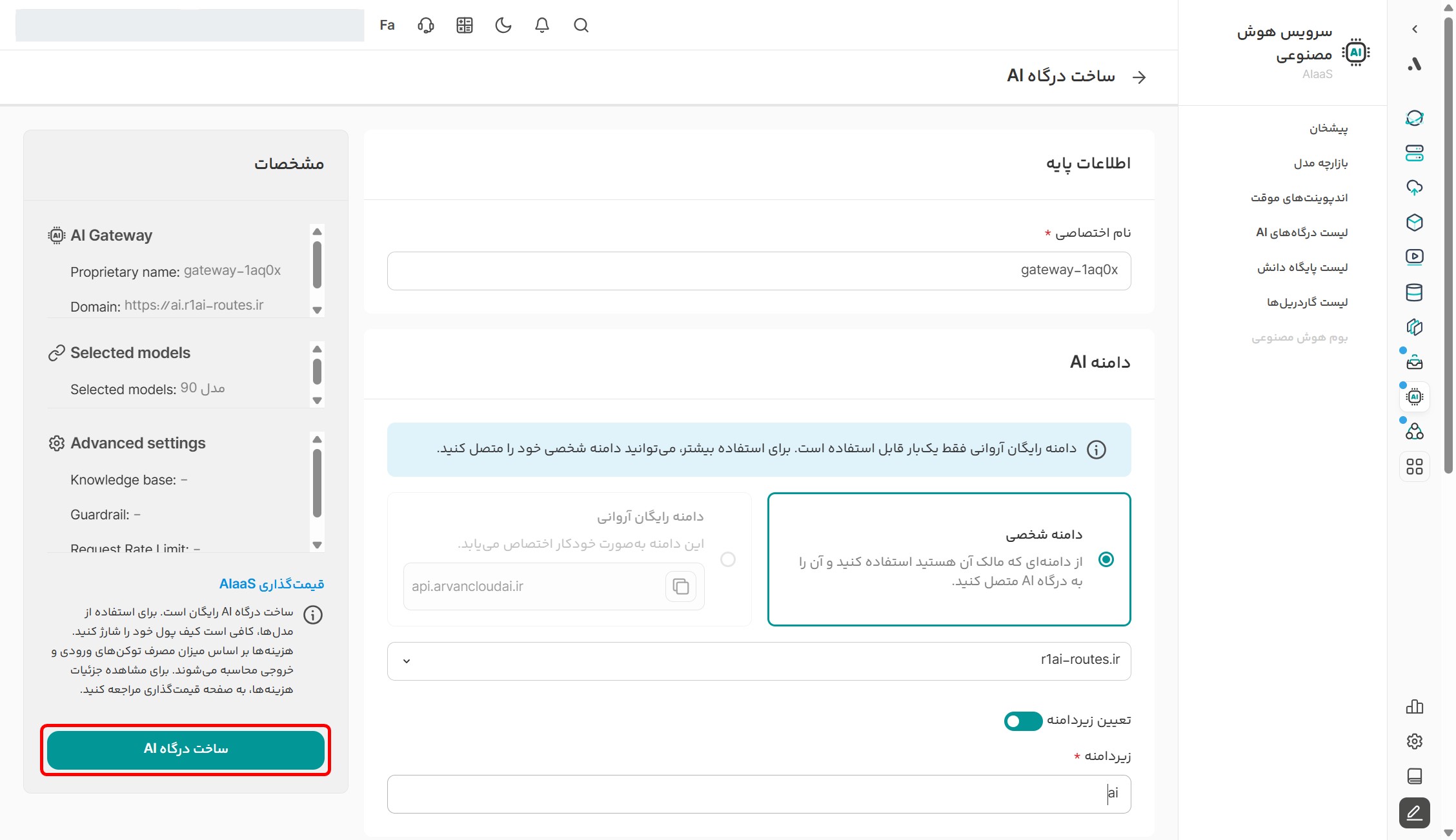
اگر گزینهی «دامنه شخصی» را انتخاب کردهاید، روی فیلد «انتخاب دامنه» کلیک کنید و دامنهی موردنظرتان را از فهرست انتخاب کنید. برای راهاندازی درگاه روی زیردامنه، گزینهی «تعیین زیردامنه» را فعال کنید و نام زیردامنه، مانند ai، را در فیلد «زیردامنه» وارد کنید.
انتخاب مدل
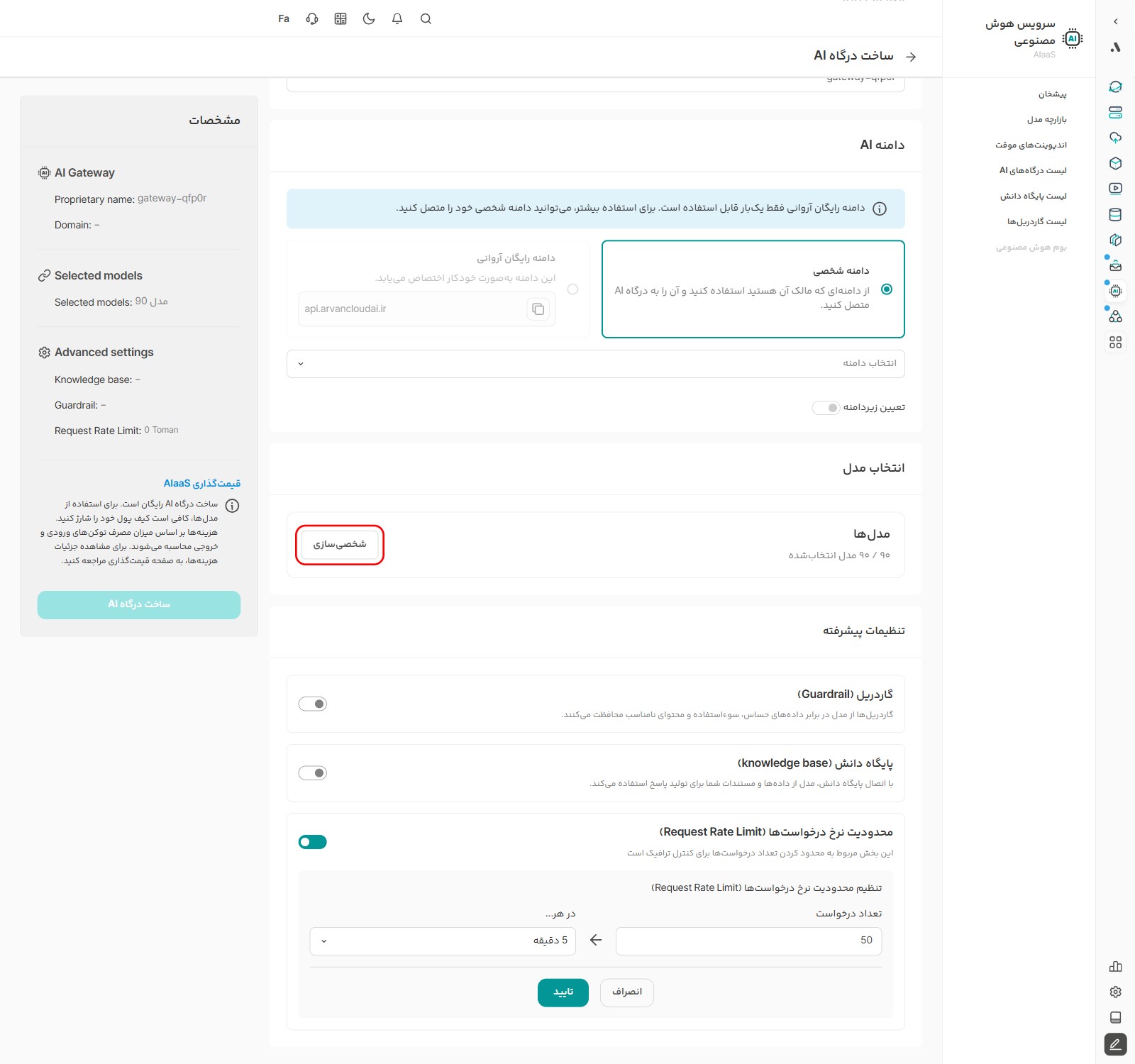
بهطور پیشفرض همهی مدلها برای درگاه انتخاب شدهاند. برای تغییر مدلهای درگاه، در بخش «انتخاب مدل» روی «شخصیسازی» کلیک کنید.
در پنجرهی «انتخاب مدل»، با کلیک روی کادر انتخاب کنار نام هر مدل، آن مدل را از درگاه کنار بگذارید یا به آن اضافه کنید. برای پیدا کردن یک مدل، نام آن را در فیلد «جستوجو در مدلها» وارد کنید. کادر انتخاب سرستون «مدلها» انتخاب همهی مدلها را یکجا لغو میکند؛ پس اگر فقط به چند مدل نیاز دارید، ابتدا انتخاب همه را لغو و سپس مدلهای موردنظرتان را انتخاب کنید.
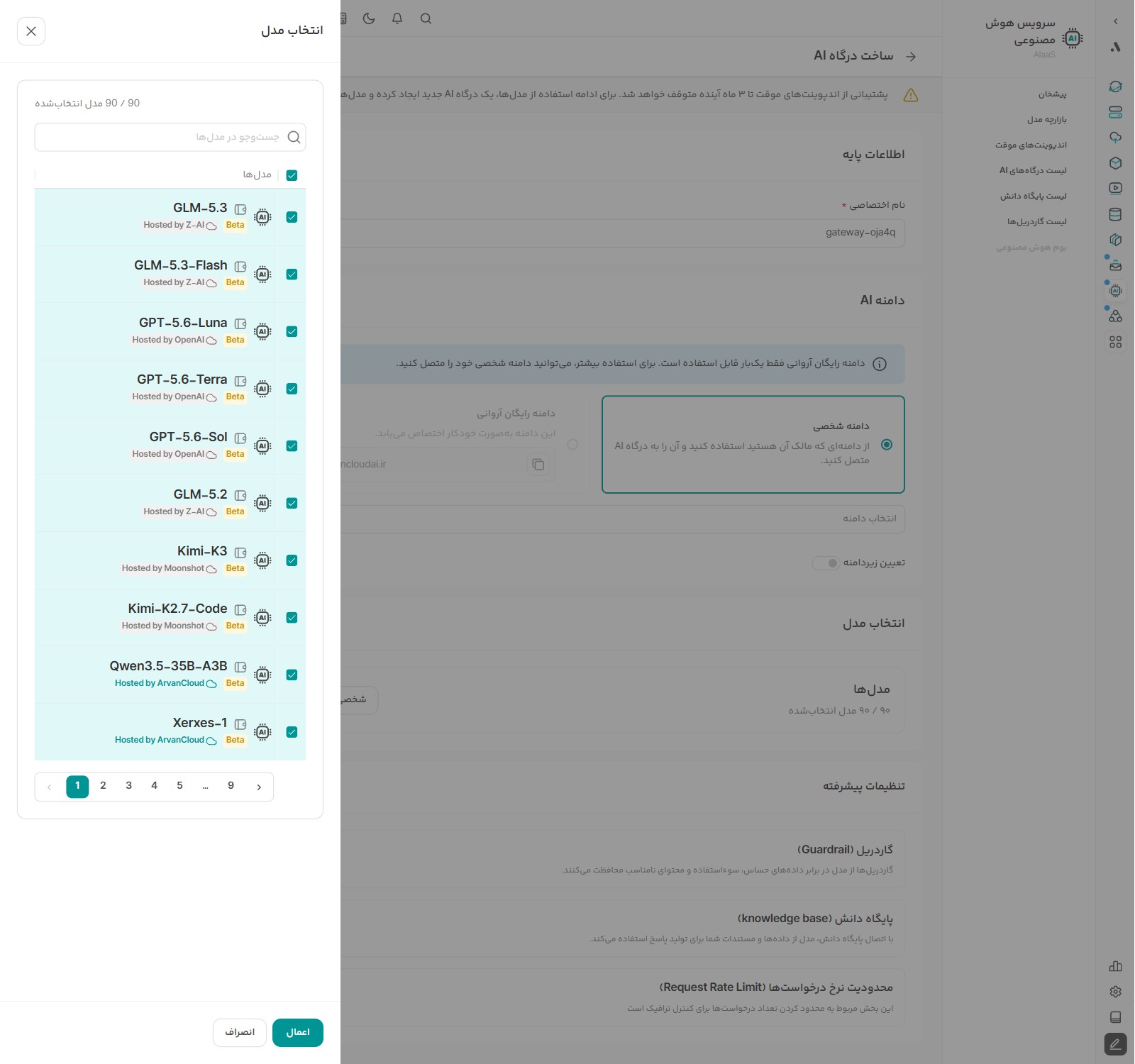
پس از آن روی «اعمال» کلیک کنید.
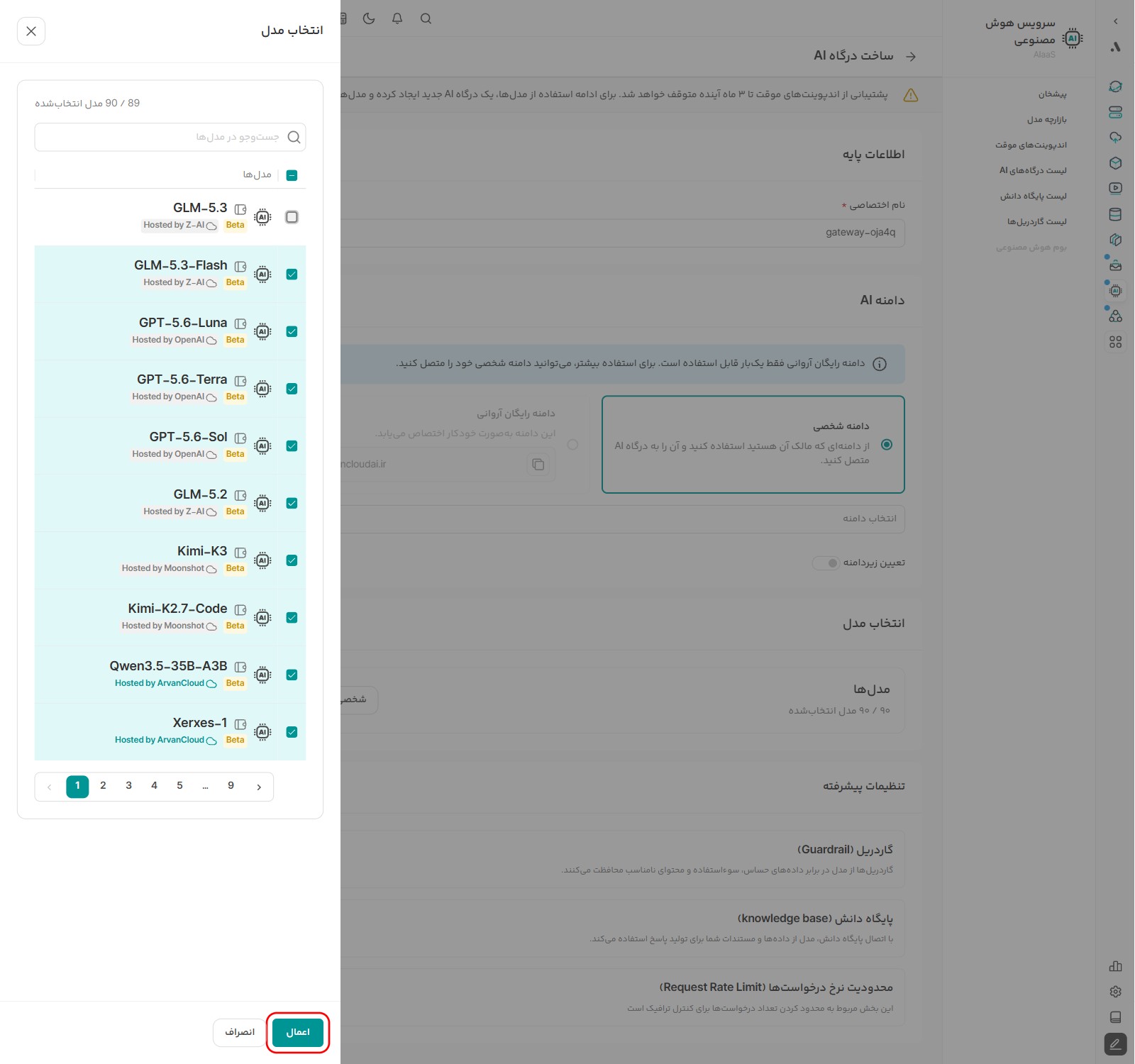
لغو انتخاب یک مدل فقط دسترسی درگاه به آن مدل را برمیدارد و خود مدل یا درگاه را حذف نمیکند.
توجه داشته باشید که در درگاهی که با دامنهی رایگان آروانی ساخته شده است، همیشه باید دستکم یک مدل متصل بماند و نمیتوانید انتخاب آخرین مدل را لغو کنید.
تنظیمات پیشرفته
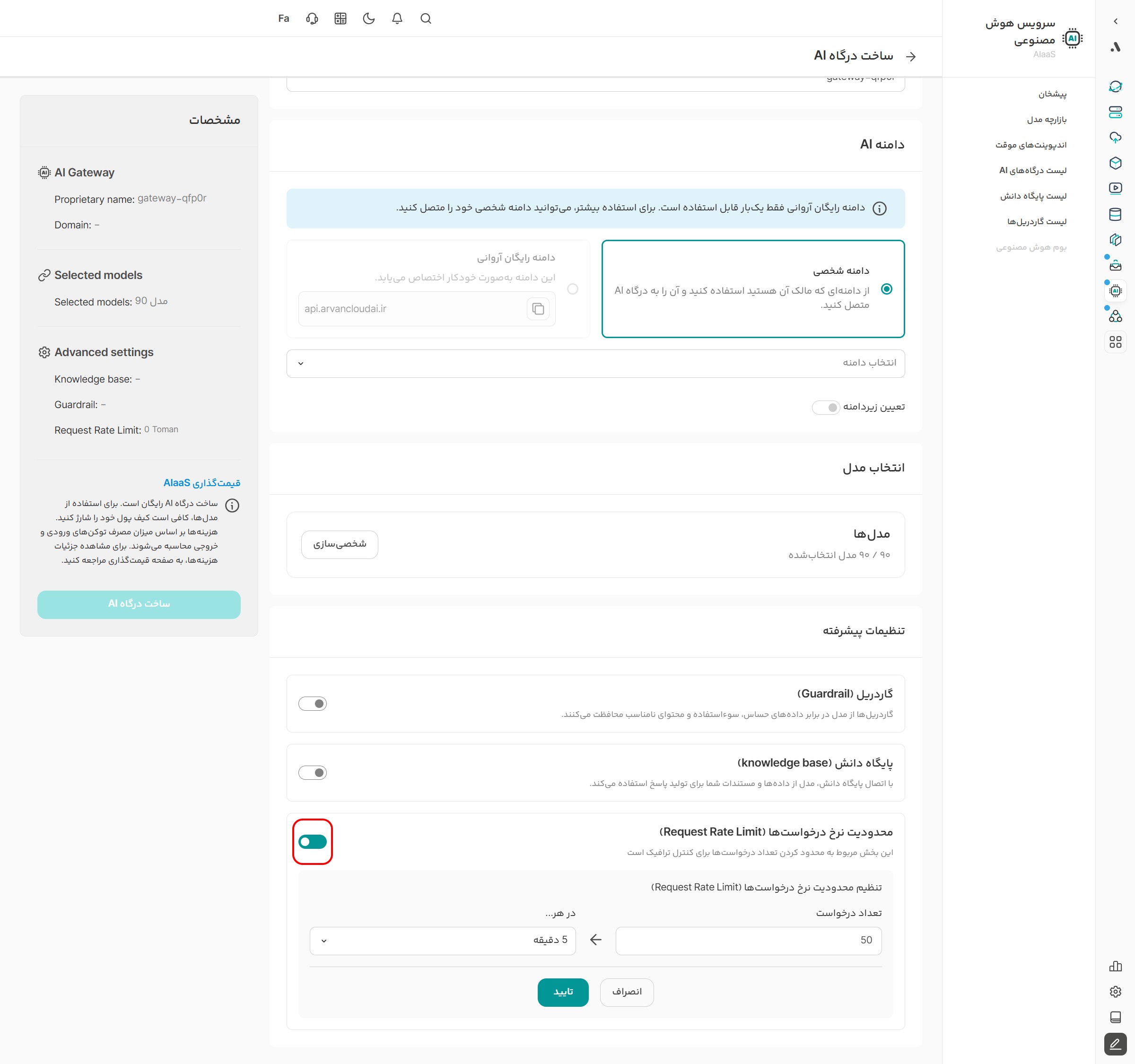
در این بخش میتوانید گاردریل، پایگاه دانش و محدودیت نرخ درخواستها را برای درگاه فعال کنید. هر سه تنظیم اختیاری است.
-
گاردریل (Guardrail)
با فعال کردن این گزینه، یکی از گاردریلهایی را که از قبل ساختهاید به درگاه متصل میکنید تا محتوای درخواستها و پاسخها از نظر دادههای حساس، سواستفاده و محتوای نامناسب بررسی شود. نوع کنترل و رفتار با محتوا به پیکربندی همان گاردریل بستگی دارد و فعال کردن این گزینه به معنی فعال شدن همهی انواع محافظت نیست. راهنمای گاردریل در ساخت گاردریل به شما کمک میکند.
-
پایگاه دانش (Knowledge Base)
با فعال کردن این گزینه، یکی از پایگاههای دانشی را که از قبل ساختهاید به درگاه متصل میکنید تا مدلها پاسخهایشان را بر اساس مستندات و دادههای اختصاصی شما تولید کنند. این کار به معنی آموزش دوبارهی مدل نیست و کیفیت پاسخها به مرتبط، کامل و بهروز بودن محتوای پایگاه دانش بستگی دارد. راهنمای ساخت پایگاه دانش در این مسیر به شما کمک میکند.
-
محدودیت نرخ درخواستها (Request Rate Limit)
با فعال کردن این گزینه، تعداد درخواستهایی را که درگاه در یک بازهی زمانی میپذیرد محدود میکنید. در فیلد «تعداد درخواست» سقف درخواستها، مانند ۵۰، را وارد کنید و از فهرست «در هر...» بازهی زمانی، مانند ۵ دقیقه، را انتخاب کنید. سپس روی «تایید» کلیک کنید. دکمهی «تایید» فقط مقادیر همین بخش را در فرم ثبت میکند و درگاه را نمیسازد.
محدودیت نرخ فقط تعداد درخواستها را کنترل میکند و با محدودیت تعداد توکن یا سقف هزینه یکسان نیست. مقدار آن را متناسب با ترافیک موردانتظار برنامهتان تعیین کنید.
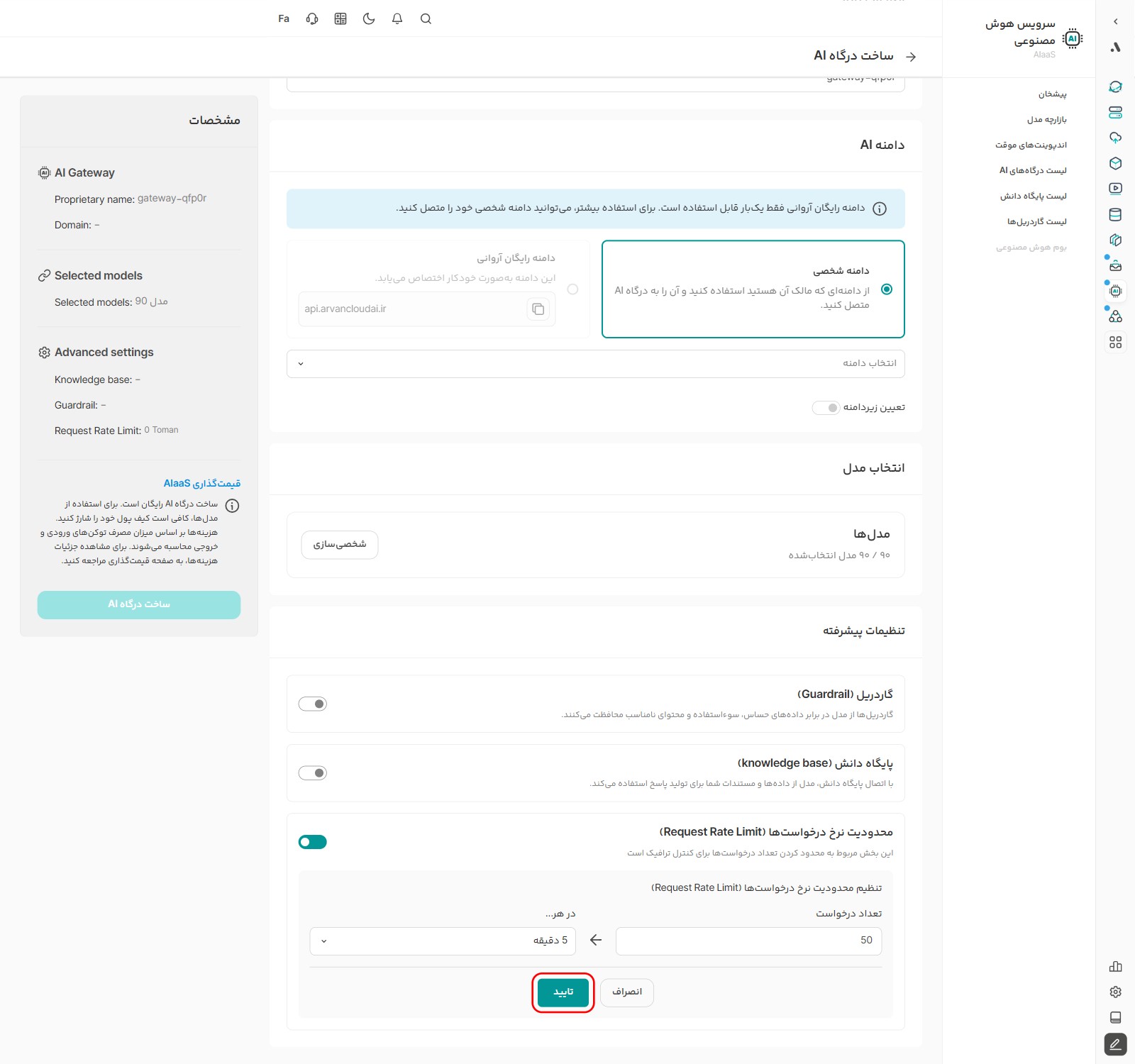
پس از تکمیل فرم و بررسی خلاصهی تنظیمات در ستون «مشخصات»، روی دکمهی «ساخت درگاه AI» کلیک کنید.
استفاده از درگاه
پس از ساخت، درگاه در «لیست درگاههای AI» نمایش داده میشود. با کلیک روی نام درگاه، وارد صفحهی آن شوید. آدرس درگاه در تب «مشخصات» با عنوان «آدرس AI gateway» نمایش داده میشود و از دامنهی درگاه و مسیر v1/ تشکیل شده است، مانند https://ai.example.com/v1.
برای ارسال درخواست به درگاه به یک کلید دسترسی نیاز دارید. کلید دسترسی را با ساخت ماشین یوزر دریافت کنید. راهنمای ماشین یوزر در این مسیر به شما کمک میکند.
برای ارسال درخواست به مدلهای درگاه میتوانید از نمونه درخواست زیر کمک بگیرید:
curl --location 'https://ai.example.com/v1/chat/completions' \
--header 'Authorization: apikey ****' \
--header 'Content-Type: application/json' \
--data '{
    "model": "Gemini-2.5-Pro",
    "messages": [
        {"role": "user", "content": "چرا آسمان آبی است؟"}
    ],
    "max_tokens": 3000,
    "temperature": 0.7
}'
آدرس درگاه و کلید دسترسی خودتان را در این درخواست جایگزین کنید.
مقدار model نام یکی از مدلهایی است که برای درگاه انتخاب کردهاید. messages فهرست پیامهای گفتوگو است و هر پیام یک role، مانند user، و یک content دارد. max_tokens بیشترین تعداد توکنی را که مدل در پاسخ تولید میکند مشخص میکند و temperature میزان تنوع پاسخ را تعیین میکند؛ هرچه این مقدار کمتر باشد، پاسخها پیشبینیپذیرتر میشوند. درگاه با کتابخانههای سازگار با OpenAI نیز کار میکند. نمونهکدهای OpenAI SDK در این مسیر به شما کمک میکنند.
اگر در پاسخ با خطا روبهرو شدید، از جدول زیر کمک بگیرید:
| خطا | راهکار |
|---|---|
| 401 Unauthorized | مطمین شوید کلید دسترسی معتبر است و در هدر Authorization قرار دارد. |
| 429 Too Many Requests | تعداد درخواستها از محدودیت نرخ درگاه بیشتر شده است. مقدار «محدودیت نرخ درخواستها» را در تنظیمات درگاه بررسی کنید. |
| پاسخ خالی | مطمین شوید بدنهی درخواست یک JSON معتبر است و فیلد messages را دارد. |
درخواستها مستقل از هم هستند و درگاه حافظهای از درخواستهای قبلی ندارد.
مدیریت درگاه
در صفحهی هر درگاه، از تب «مدلها» مدلهای متصل به درگاه را تغییر دهید و از تبهای «گاردریل» و «پایگاه دانش»، گاردریل یا پایگاه دانش را به درگاه متصل کنید. تب «مانیتورینگ» نیز میزان توکنهای ورودی و خروجی درگاه را در بازههای زمانی مختلف نمایش میدهد.