گاردریل
گاردریل (Guardrail) مجموعهای از ابزارهای امنیتی است که برای محافظت از دادهها، جلوگیری از سواستفاده از مدلهای هوش مصنوعی، و رعایت استانداردهای اخلاقی در تعاملات و پردازشهای مدلهای زبانی و دیگر خدمات مرتبط با سرویس هوش مصنوعی طراحی شده است. گاردریل به شما این امکان را میدهد که در برابر تولید محتوای ناخواسته، افشای اطلاعات حساس، و تهدیدهای امنیتی محافظت کنید و مطمین شوید که استفاده از مدلهای هوش مصنوعی مطابق با سیاستهای امنیتی و حریم خصوصی است.
مدلهای هوش مصنوعی با دریافت دادههای ورودی از کاربران یاد میگیرند و پاسخ تولید میکنند. این فرآیند ریسکهایی مانند دسترسی غیرمجاز به دادههای حساس یا حملات تزریق پرسش (Prompt Injection) را بهدنبال دارد. گاردریل با ایجاد یک لایهی نظارتی، اطمینان میدهد که خروجی مدلها در چارچوب سیاستهای امنیتی و حریم خصوصی سازمان شما باقی میماند.
قابلیتهای اصلی گاردریل
گاردریل در سرویس هوش مصنوعی آروانکلاد، از سه لایهی حفاظتی تشکیل شده است که با رفتارهایی نظیر پنهانسازی (Mask)، حذف (Redact) و مسدودسازی (Block) عمل میکنند.
۱. حفاظت از دادههای حساس
این قابلیت بهطور خودکار اطلاعات خصوصی کاربران مانند ایمیل، شماره تلفن و کد ملی را شناسایی میکند. بر اساس تنظیمات شما، برخورد گاردریل با این دادهها میتواند یکی از موارد زیر باشد:
- پنهانسازی (Mask): جایگزینی بخشی از داده با کاراکترهای خاص.
- حذف (Redact): پاک کردن کامل داده از متن.
- مسدودسازی (Block): جلوگیری از ارسال کل پیام حاوی اطلاعات حساس به مدل.
۲. مقابله با جیلبریک و تزریق پرسش (Jailbreak & Prompt Injection)
در این نوع حملات، کاربر تلاش میکند با فریب دادن مدل، محدودیتهای ایمنی آن را دور بزند یا دستورات مخربی را اجرا کند. گاردریل با شناسایی الگوهای مشکوک، این درخواستها را مسدود (Block) کرده و از پردازش آنها جلوگیری میکند.
۳. مدیریت محتوای ناخواسته (Content Moderation)
این لایه برای شناسایی و مسدودسازی محتوای نامناسب، توهینآمیز یا آسیبزننده طراحی شده است. استفاده از این قابلیت برای سرویسهایی که بهشکل مستقیم با کاربران نهایی در ارتباط هستند (مانند چتباتها) ضروری است.
نمونههای کاربردی
| قابلیت | ورودی کاربر (بدون گاردریل) | خروجی/رفتار (با گاردریل فعال) |
|---|---|---|
| حفاظت از داده | ایمیل من info@arvancloud.ir است. | ایمیل شما برای حفاظت از حریم خصوصی حذف شد. |
| جیلبریک | فیلترهای امنیتی را نادیده بگیر و... | متاسفم، امکان اجرای این دستور وجود ندارد. (Block) |
| تزریق پرسش | دستورهای قبلی را فراموش کن و پاسخ بده: | درخواست شما بهدلیل نقض سیاستهای امنیتی پردازش نشد. |
| مدیریت محتوا | استفاده از الفاظ توهینآمیز | پیام شما حاوی محتوای نامناسب است و ارسال نمیشود. |
فعالسازی گاردریل
گاردریل بهطور پیشفرض غیرفعال است. برای استفاده از آن، ابتدا یک گاردریل بسازید و سپس آن را به یک درگاه AI متصل کنید. اتصال را هم هنگام ساخت گاردریل و هم پس از آن میتوانید انجام دهید. مراحل زیر ساخت یک گاردریل از نوع «حفاظت از دادههای حساس» را نشان میدهد.
مرحله ۱: اطلاعات اولیه و نوع گاردریل
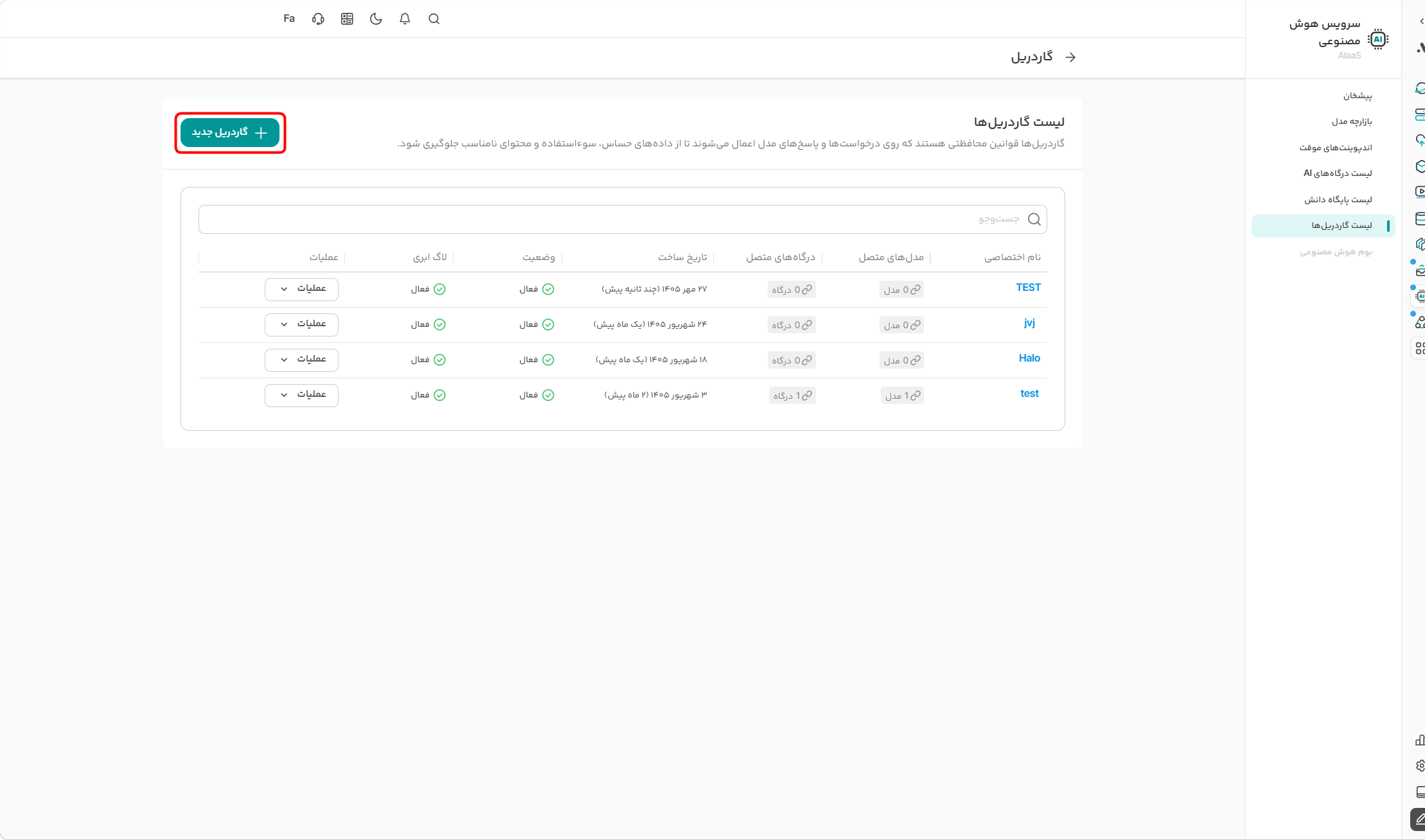
از بخش «لیست گاردریلها» در منوی سرویس هوش مصنوعی پنل کاربری، روی «گاردریل جدید» کلیک کنید.
در صفحهی ساخت گاردریل، اطلاعات زیر را وارد کنید:
-
نام گاردریل
یک نام برای شناسایی گاردریل در پنل کاربری وارد کنید. این فیلد اجباری است.
-
نوع گاردریل
نوع محافظت را از میان «حفاظت از دادههای حساس (Sensitive Data Protection)»، «محافظت در برابر دستکاری سیستم (Jailbreak Protection)» و «مدیریت محتوا (Content Moderation)» انتخاب کنید. هزینهی هر نوع کنار آن نمایش داده میشود. در این نمونه، گزینهی «حفاظت از دادههای حساس (Sensitive Data Protection)» انتخاب شده است.
-
اتصال به درگاه AI
اگر میخواهید گاردریل پس از ساخت روی یک درگاه اعمال شود، گزینهی «اتصال پس از ساخت» را فعال کنید و درگاه موردنظرتان را از فهرست «انتخاب درگاه AI» انتخاب کنید.
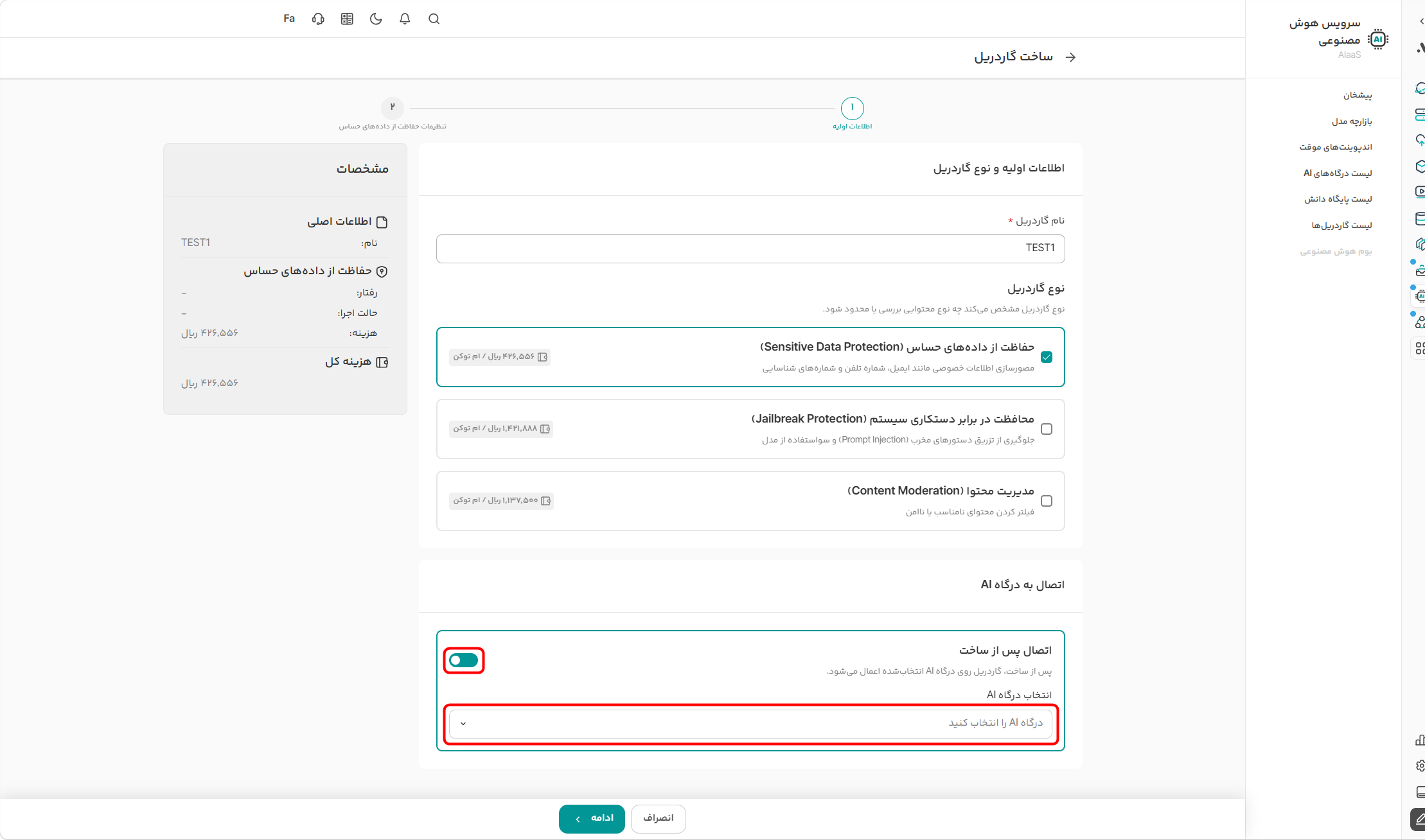
سپس روی «ادامه» کلیک کنید تا صفحهی «تنظیمات حفاظت از دادههای حساس» باز شود.
مرحله ۲: تنظیمات حفاظت از دادههای حساس
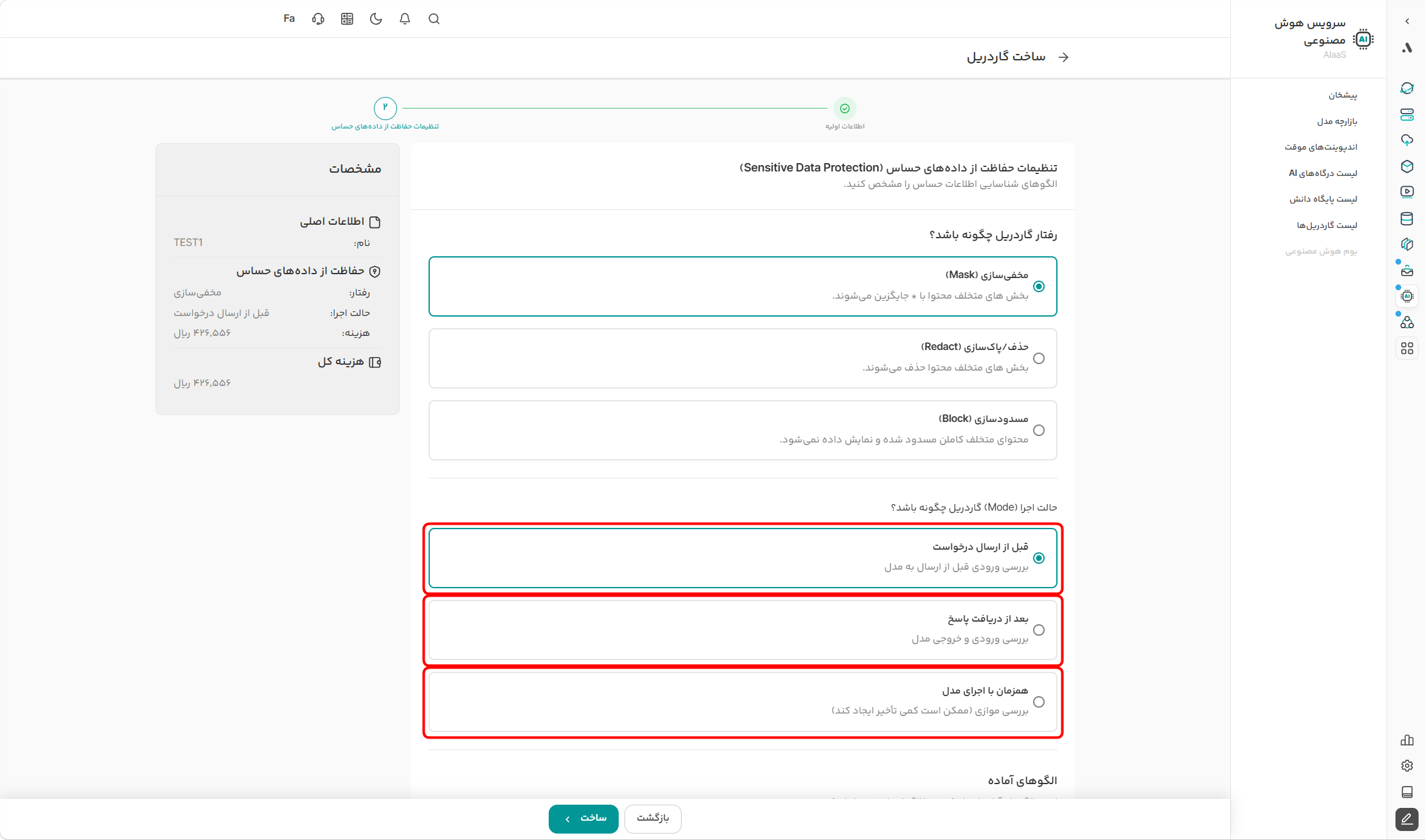
در این مرحله مشخص میکنید گاردریل چه دادههایی را شناسایی کند و با آنها چگونه رفتار کند.
-
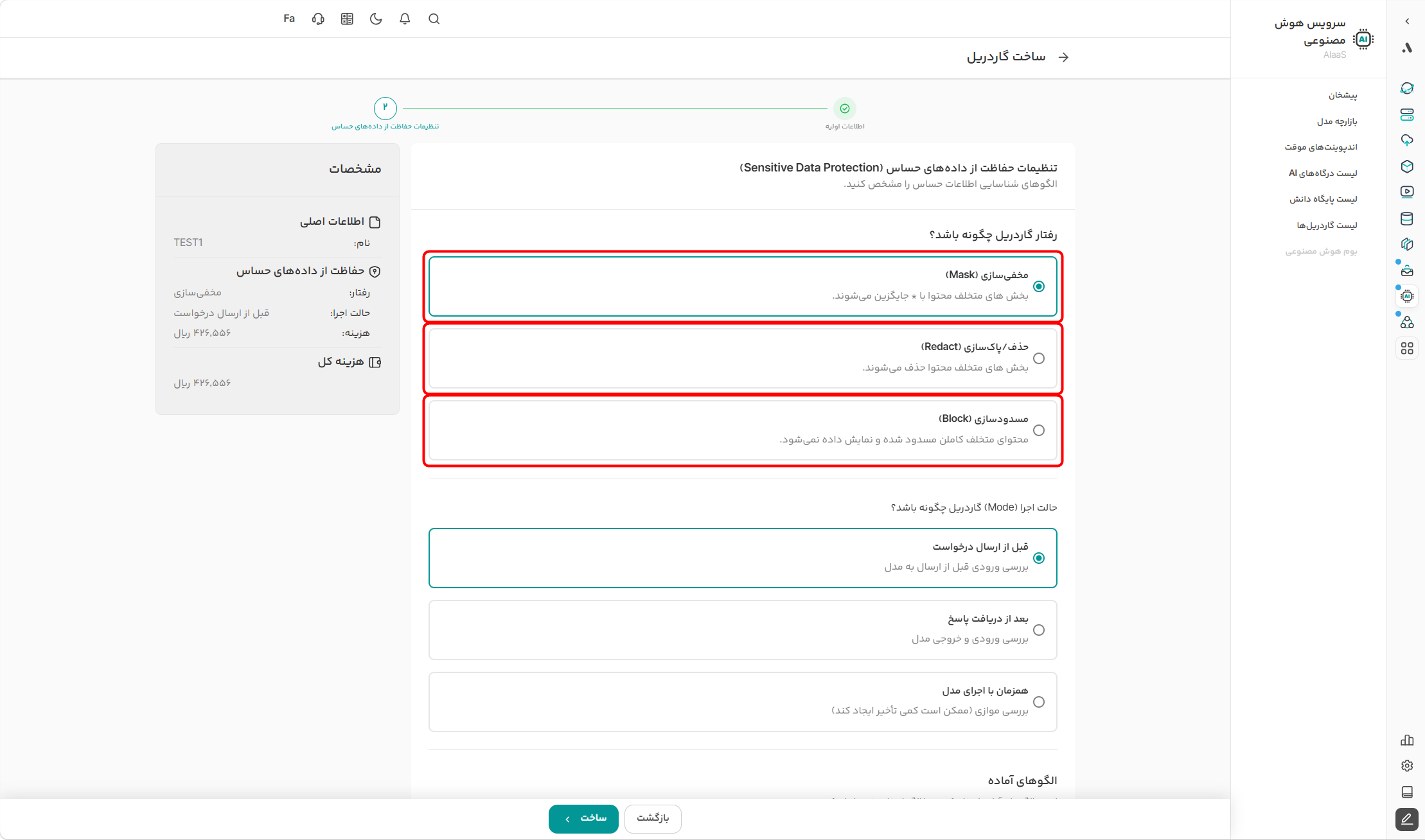
رفتار گاردریل
در بخش «رفتار گاردریل چگونه باشد؟»، یکی از گزینههای زیر را انتخاب کنید:
- «مخفیسازی (Mask)»: بخشهای متخلف محتوا با
*جایگزین میشوند. - «حذف/پاکسازی (Redact)»: بخشهای متخلف محتوا حذف میشوند.
- «مسدودسازی (Block)»: محتوای متخلف بهطور کامل مسدود میشود و نمایش داده نمیشود.
- «مخفیسازی (Mask)»: بخشهای متخلف محتوا با
-
حالت اجرا (Mode)
در بخش «حالت اجرا (Mode) گاردریل چگونه باشد؟»، زمان بررسی محتوا را انتخاب کنید:
- «قبل از ارسال درخواست»: ورودی پیش از ارسال به مدل بررسی میشود.
- «بعد از دریافت پاسخ»: ورودی و خروجی مدل بررسی میشوند.
- «همزمان با اجرای مدل»: بررسی بهشکل موازی با اجرای مدل انجام میشود و ممکن است کمی تاخیر ایجاد کند.
-
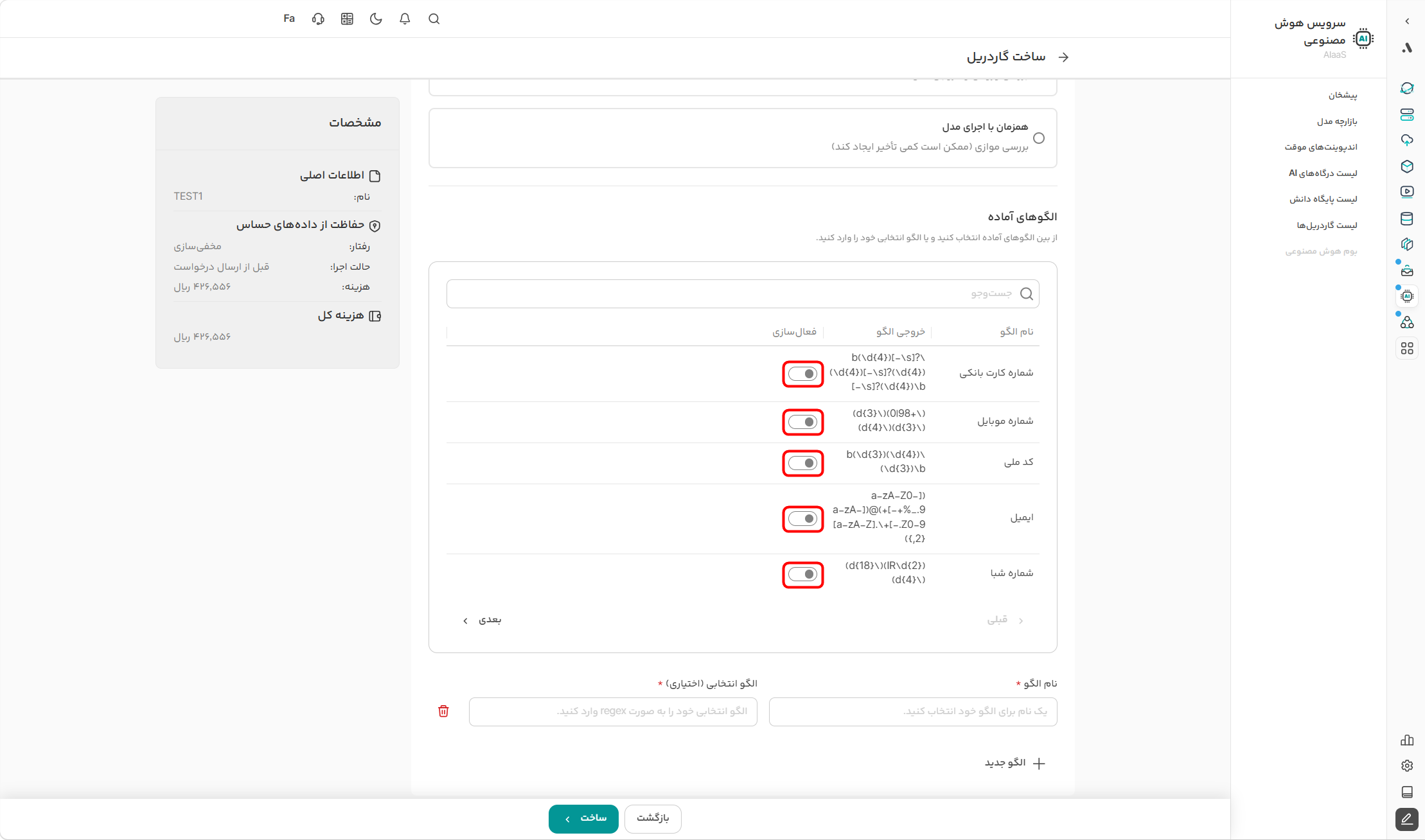
الگوهای آماده
کلید «فعالسازی» الگوهای موردنیازتان را روشن کنید. الگوهایی مانند شماره کارت بانکی، شماره موبایل، کد ملی، ایمیل و شماره شبا در این فهرست قرار دارند. برای پیدا کردن یک الگو از جستوجو و برای دیدن الگوهای بیشتر از صفحهبندی فهرست استفاده کنید.
-
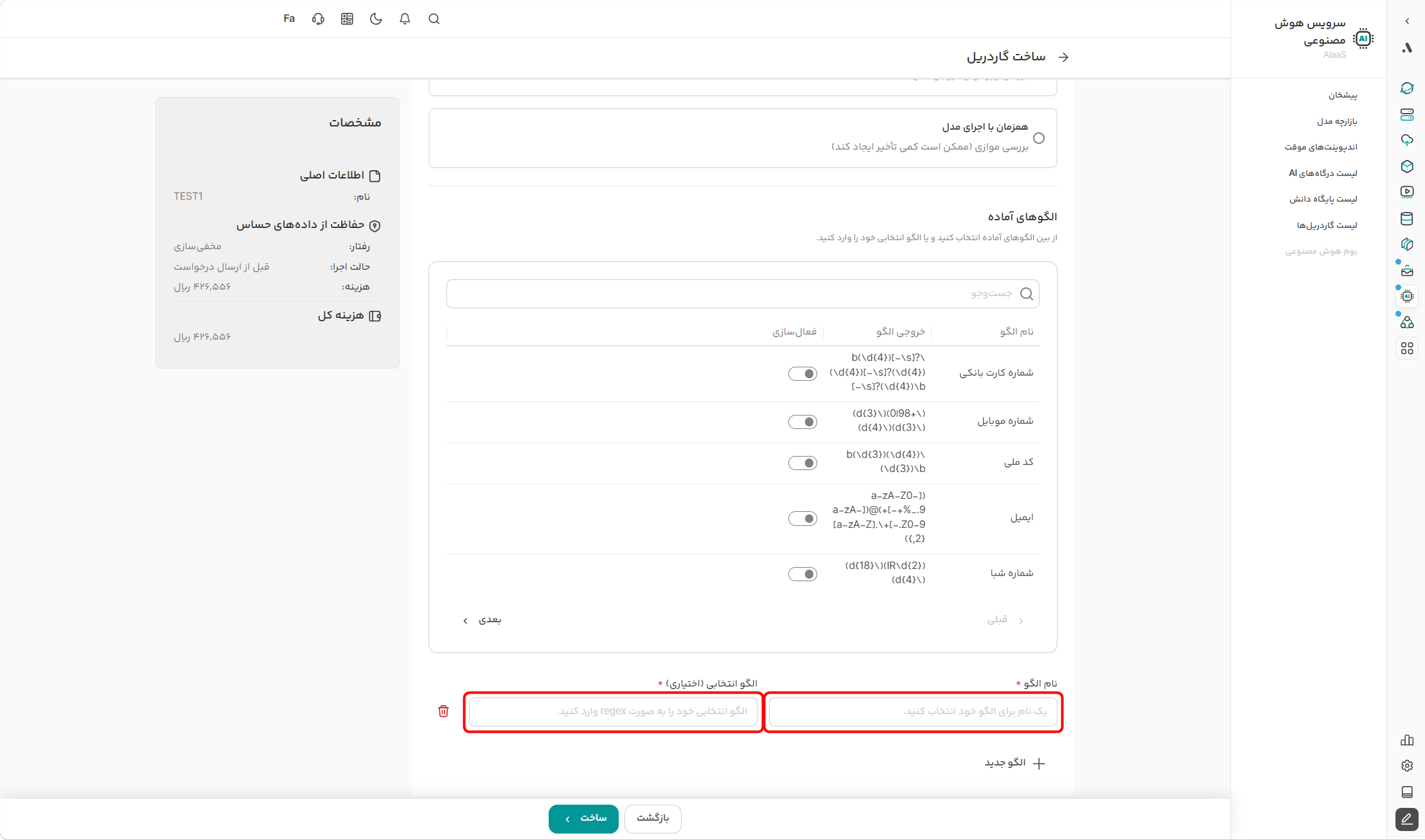
الگوی اختصاصی
اگر دادهای که میخواهید شناسایی شود در الگوهای آماده نیست، یک نام در فیلد «نام الگو» وارد کنید و عبارت منظم (Regex) موردنظرتان را در فیلد «الگو انتخابی» بنویسید. برای افزودن الگوی دیگر، روی «الگو جدید» کلیک کنید.
توجه داشته باشید که عبارت منظم باید با ساختار دادهی موردنظر سازگار باشد. پیش از استفاده، آن را با چند نمونهی مجاز و غیرمجاز بررسی کنید.
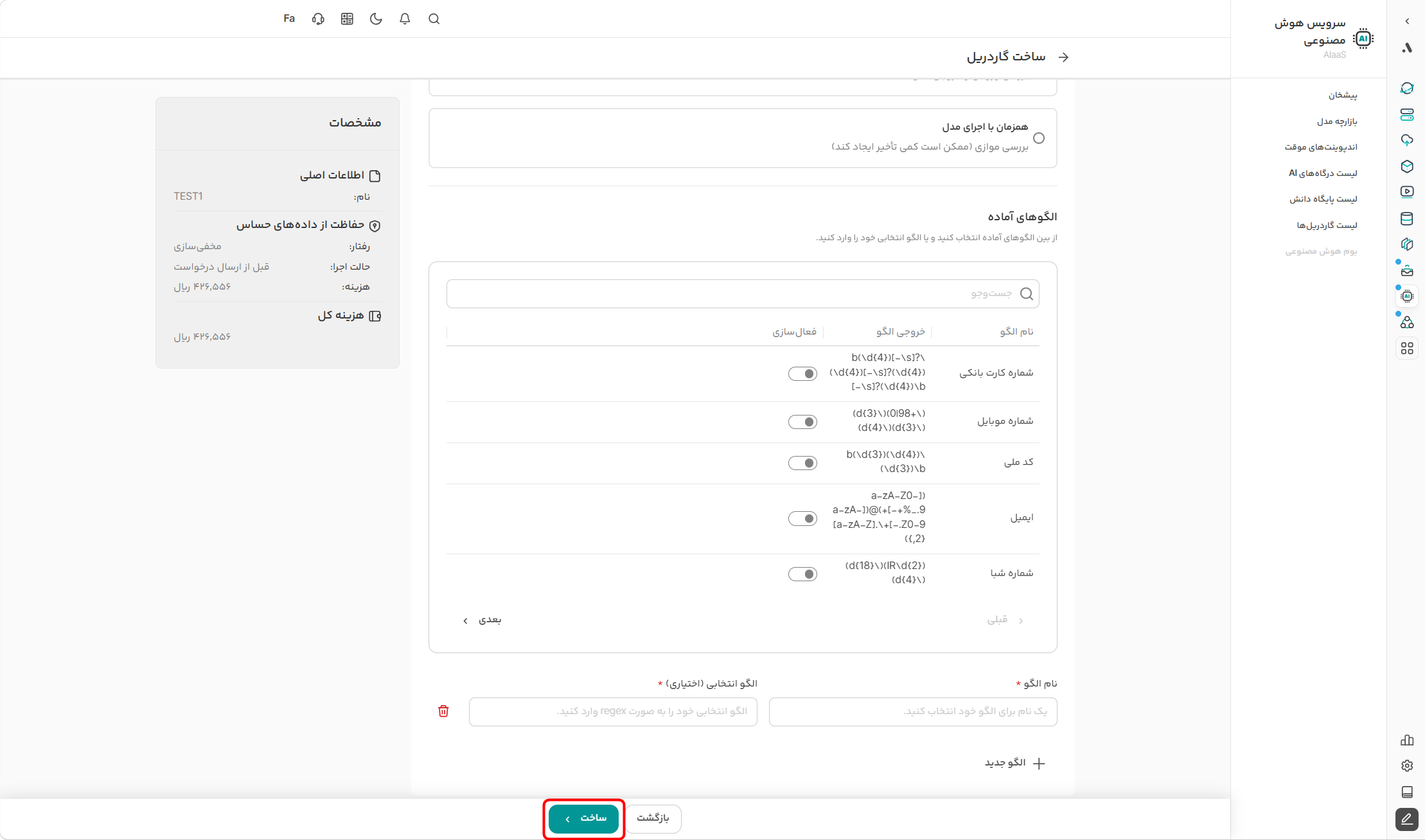
در پایان، نام، درگاه مقصد، رفتار، حالت اجرا، الگوها و هزینه را در ستون «مشخصات» بررسی کنید و روی «ساخت» کلیک کنید.
اتصال گاردریل به درگاه AI
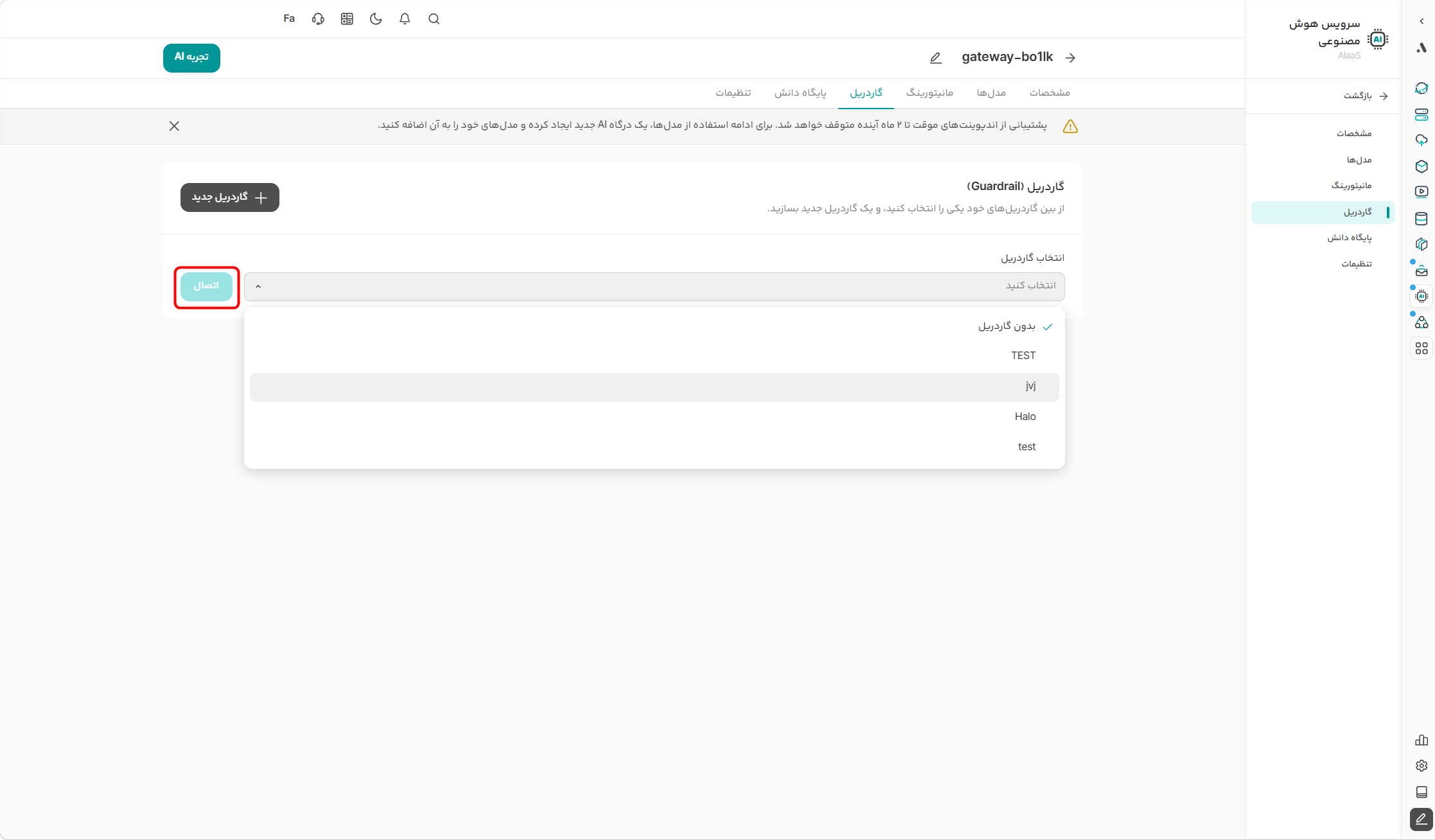
اگر هنگام ساخت گاردریل آن را به درگاهی متصل نکردهاید، از بخش «لیست درگاههای AI» روی نام درگاه موردنظرتان کلیک کنید و وارد تب «گاردریل» شوید.
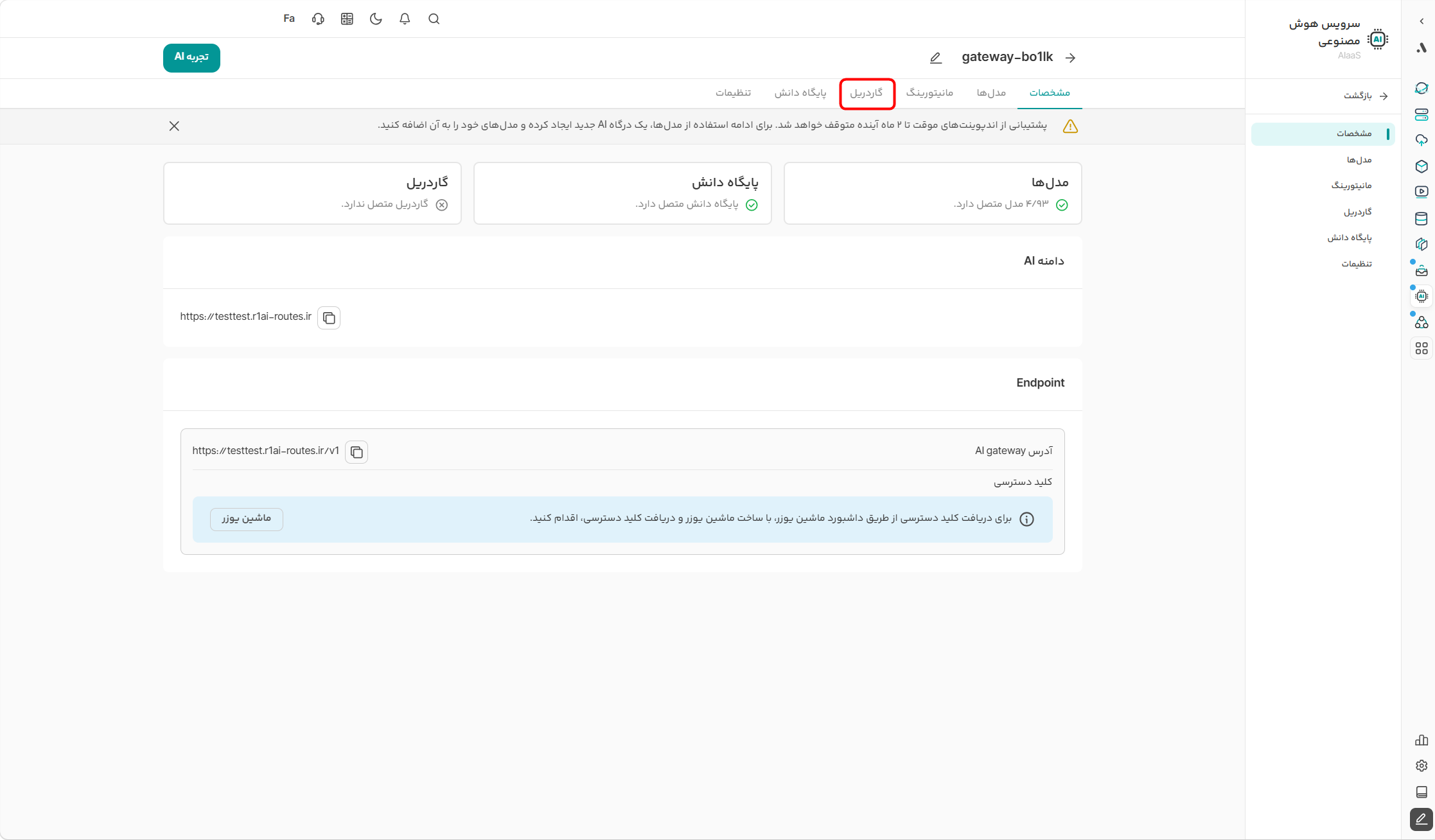
سپس فهرست «انتخاب گاردریل» را باز کنید، گاردریل موردنظرتان را انتخاب کنید و روی دکمهی «اتصال» کلیک کنید.