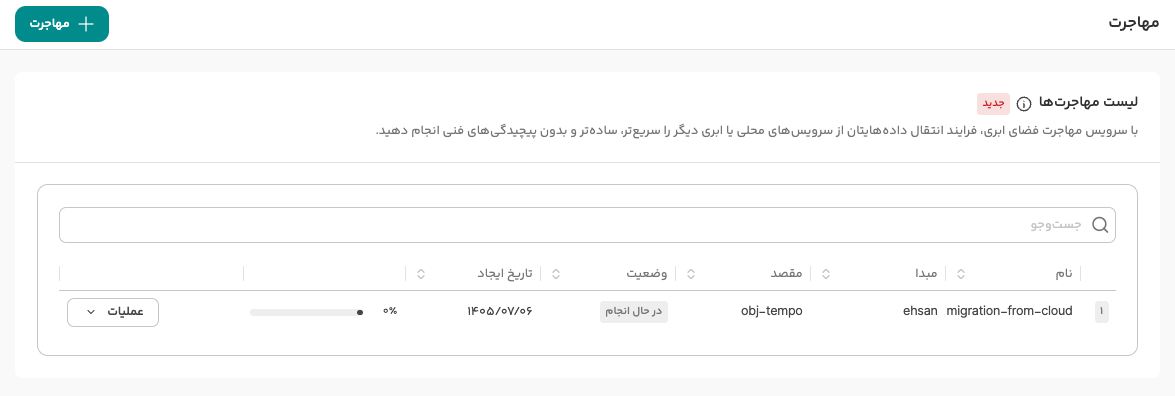
سرویس مهاجرت
سرویس مهاجرت فضای ابری، محتوای یک صندوقچه در فضای ذخیرهسازی دیگر را به صندوقچهای در فضای ابری آروانکلاد منتقل میکند. مبدا میتواند هر سرویس سازگار با S3 مانند AWS ،Azure ،Alibaba ،MinIO یا فضای ابری یک ارایهدهندهی داخلی باشد. برای نمونه، میتوانید محتوای صندوقچهی production خود را از Amazon S3 به آروانکلاد منتقل کنید.
اگر میخواهید آرشیو تصویر و ویدیو، فایلهای استاتیک وبسایت یا نسخههای پشتیبان (backup و dump) را بدون نوشتن اسکریپت جابهجا کنید، یا پیش از اتصال CDN میخواهید دادهها را در آروانکلاد جمع کنید، میتوانید از این سرویس استفاده کنید. همچنین میتوانید وضعیت هر فرآیند مهاجرت را از پنل کاربری و بدون نیاز به CLI پیگیری کنید.
در نسخهی فعلی، سرویس مهاجرت فقط انتقال محتوای یک صندوقچهی مبدا به یک صندوقچهی مقصد در فضای ابری آروانکلاد را پشتیبانی میکند.
پیشنیازها
پیش از شروع مهاجرت، موارد زیر را آماده کنید:
-
حساب کاربری فعال آروانکلاد با دسترسی به سرویس فضای ابری
راهنمای آغاز کار با فضای ابری به شما در این مسیر کمک میکند.
-
صندوقچهی مقصد در آروانکلاد با فضای کافی، یا امکان ساخت صندوقچهی جدید
راهنمای صندوقچهها به شما در این مسیر کمک میکند.
-
Access Key و Secret Key (یا معادل آن در سرویس مبدا) با دسترسی خواندن روی صندوقچهی مبدا
-
نشانی صحیح Endpoint مبدا، مثلن
https://s3.eu-central-1.amazonaws.com
حجم صندوقچهی مبدا و تعداد فرآیندهای همزمان فعال، به بستهی فضای ابری شما بستگی دارد.
ساخت فرآیند مهاجرت
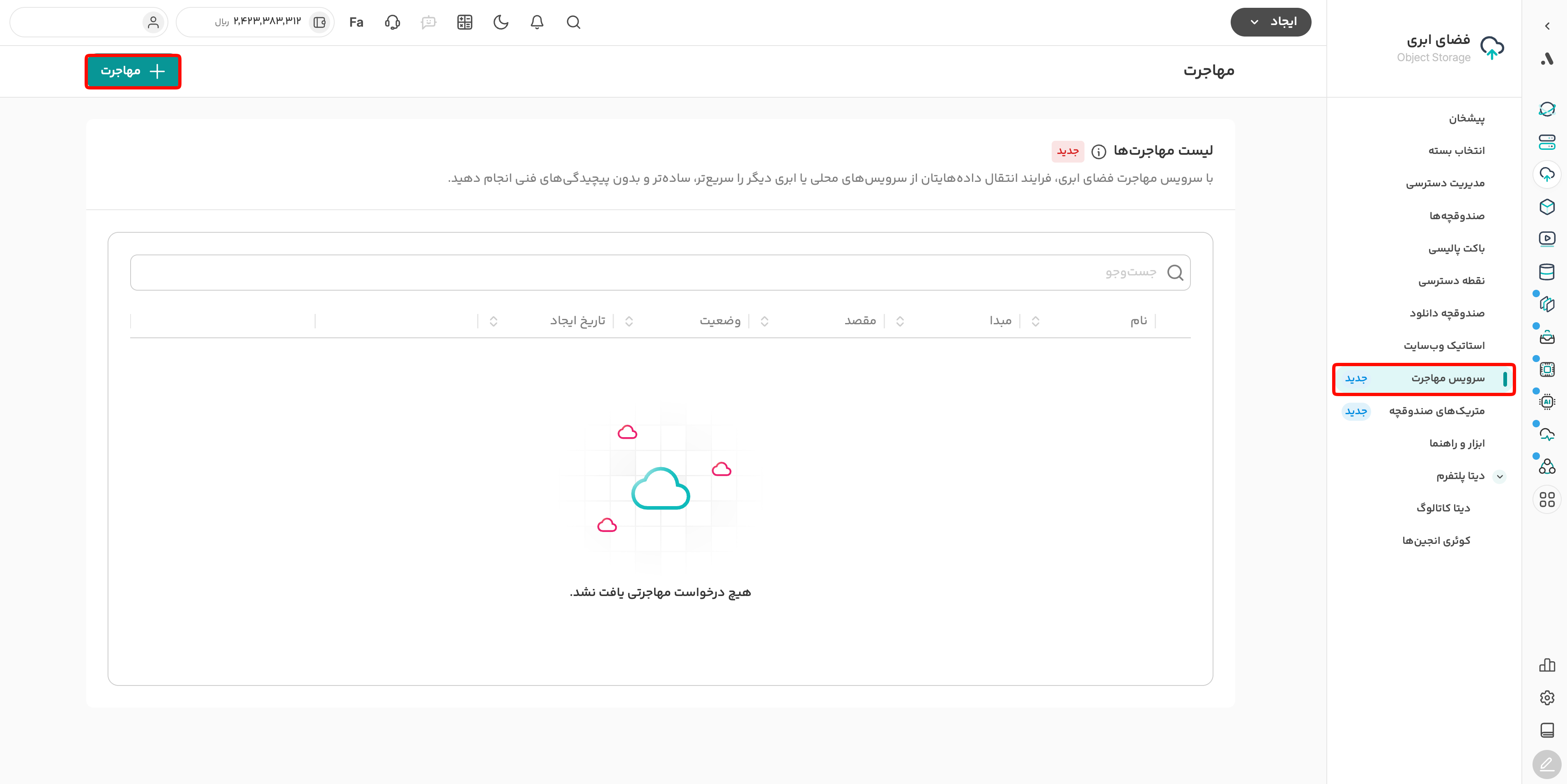
برای شروع، از پنل کاربری آروانکلاد وارد بخش «فضای ابری» شوید و از منو «سرویس مهاجرت» را انتخاب کنید. در این صفحه میتوانید فهرست مهاجرتهای قبلی را بینید و با کلیک روی دکمهی «مهاجرت» فرآیند جدیدی را شروع کنید.
مرحله ۱: تنظیمات سرویس
در این مرحله به فضای ذخیرهسازی مبدا متصل میشوید و امکان دسترسی را بررسی میکنید.
در بخش اول، گزینههای «S3-Compatible» را انتخاب کنید.
گزینههای «FTP» و «Google Drive» بهزودی دردسترس قرار میگیرد.
پس از آن، فیلدهای زیر را پر کنید:
-
آدرس Endpoint
نشانی Endpoint سرویس مبدا را بدون
//:httpsوارد کنید، مثلنs3.eu-central-1.amazonaws.com. -
کلید دسترسی (Access Key)
Access Key سرویس مبدا را وارد کنید. این فیلد اجباری است.
-
کلید محرمانه (Secret Key)
Secret Key سرویس مبدا را وارد کنید. این فیلد اجباری است.
-
منطقه اگر سرویس مبدا Region دارد، نام آن را وارد کنید. این فیلد اختیاری است.
-
استفاده از SSL با این گزینه تعیین میکنید اتصال به سرویس مبدا با SSL برقرار شود یا نه.
سپس روی دکمهی «بررسی اتصال» کلیک کنید.
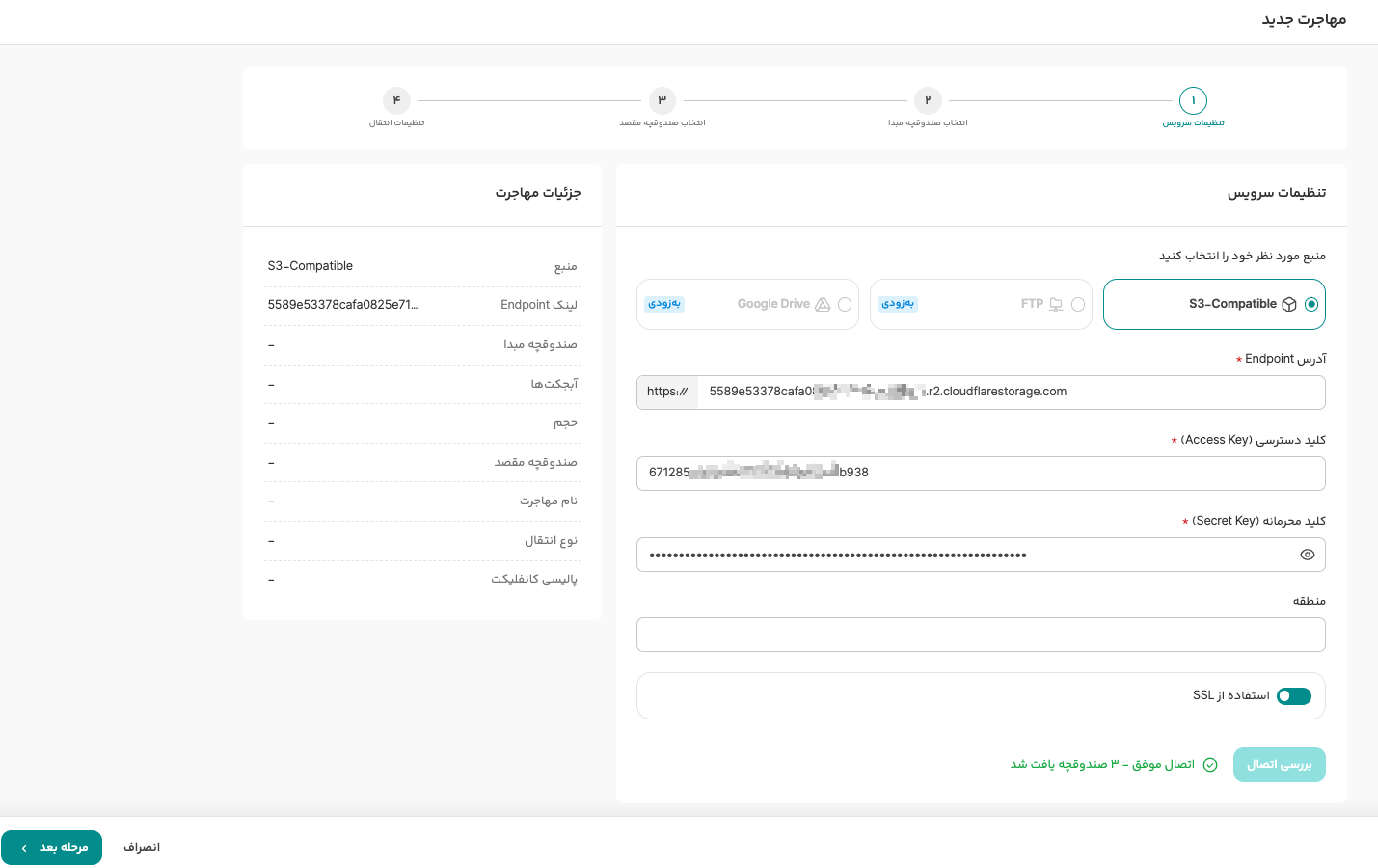
اگر اتصال برقرار نشد، Endpoint، Access Key و Secret Key را دوباره بررسی کنید و مطمین شوید کلید واردشده روی صندوقچهی مبدا دسترسی خواندن دارد.
مرحله ۲: انتخاب صندوقچه مبدا
در این مرحله باید از میان صندوقچهها یکی را برای مهاجرت انتخاب کنید. همچنین میتوانید میان صندوقچهها جستوجو کنید و یا لیست را Refresh کنید.
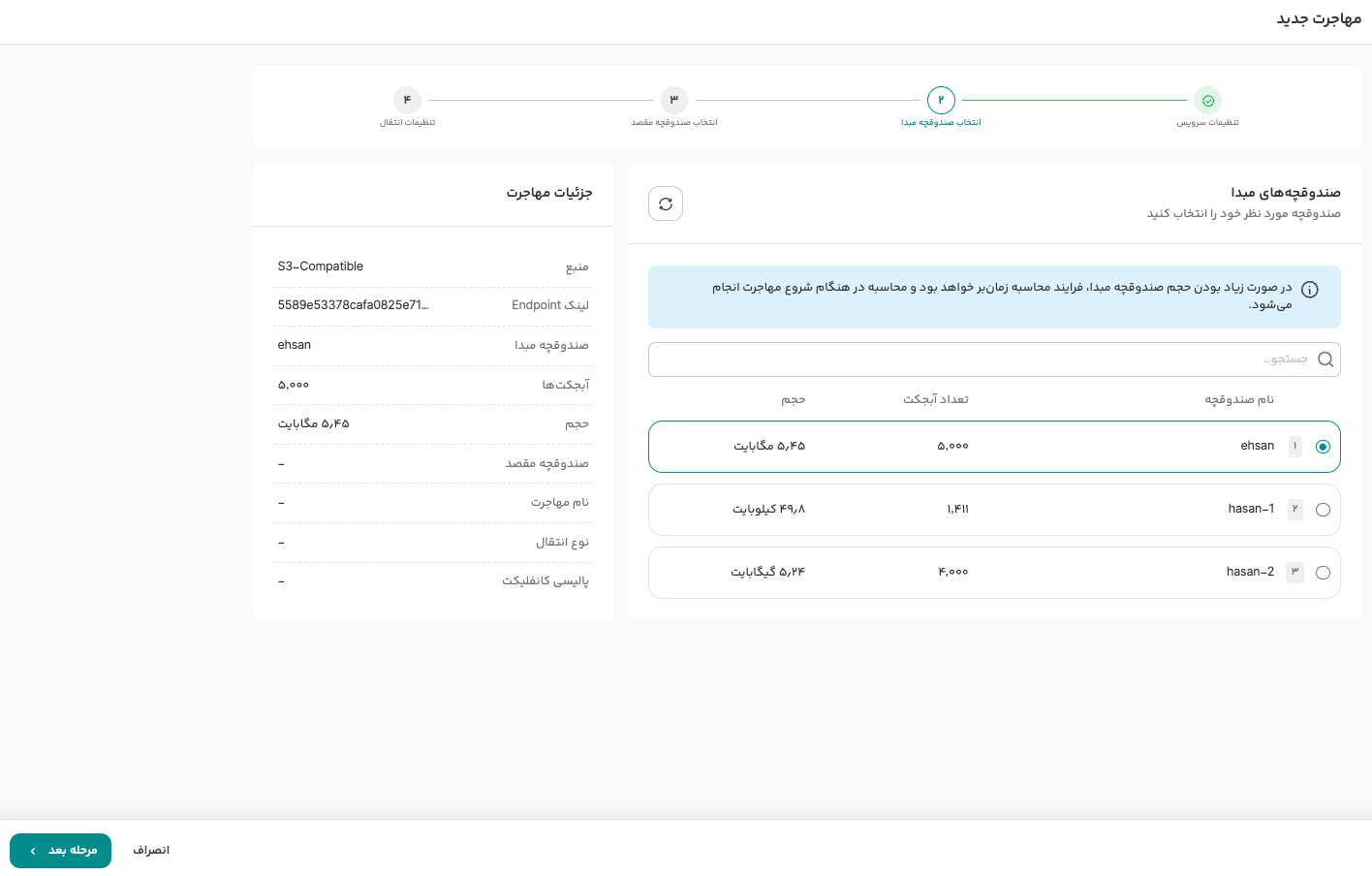
اگر تعداد آبجکتهای صندوقچهی مبدا زیاد باشد، محاسبهی دقیق آنها در مرحلهی آخر و پیش از شروع مهاجرت انجام میشود.
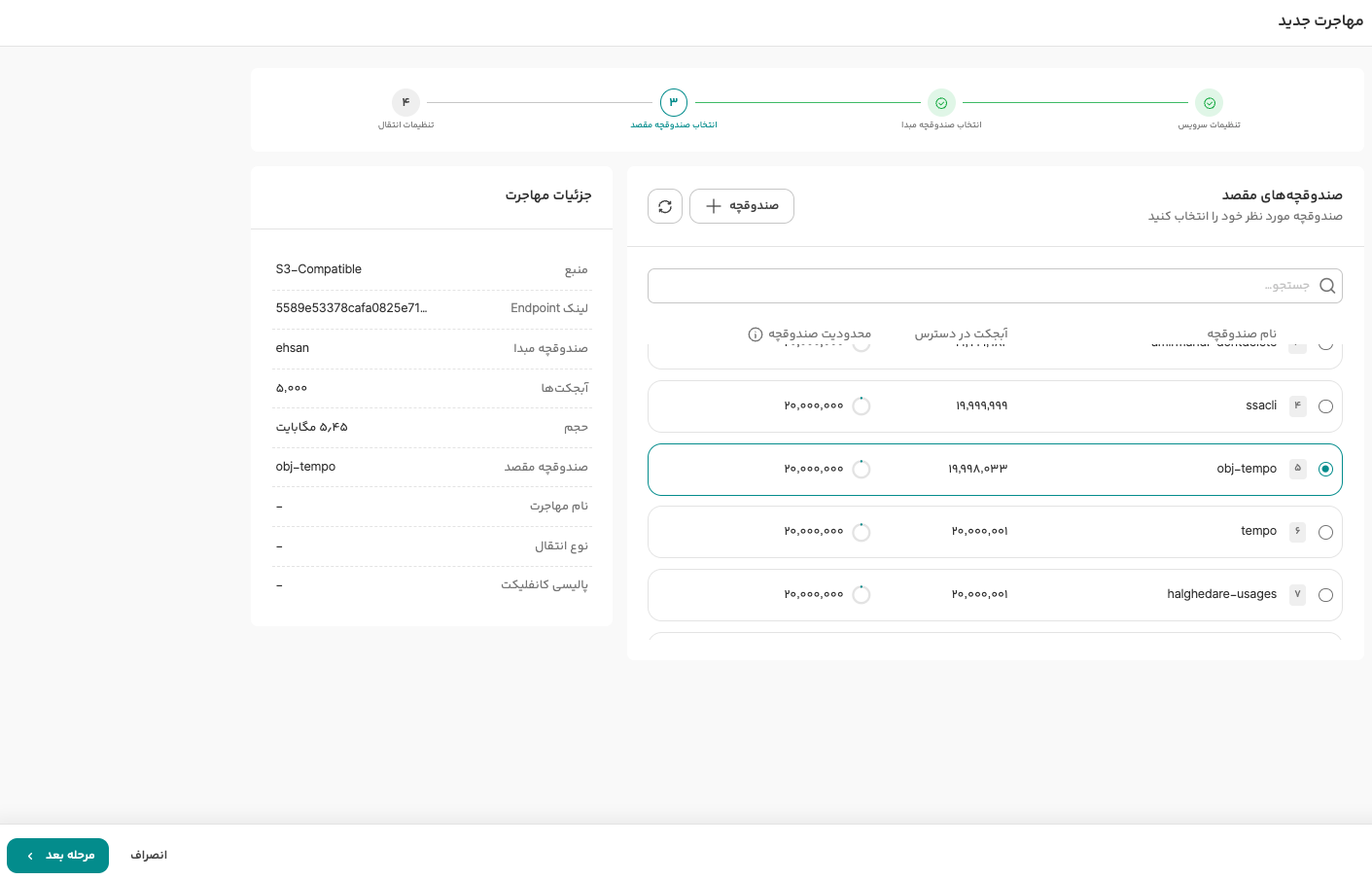
مرحله ۳: انتخاب صندوقچه مقصد
در این مرحله صندوقچهای را در آروانکلاد انتخاب میکنید که فضای کافی برای دادههای مبدا دارد.
اگر صندوقچهای برای دادههای مبدا، از نظر حجم یا تعداد آبجکت، فضای کافی نداشته باشد، ردیف آن غیرفعال میشود و برچسب قرمز «کوتای ناکافی» کنار آن نمایش داده میشود. در این حالت صندوقچهی دیگری با ظرفیت بیشتر انتخاب کنید، یا صندوقچهی جدیدی بسازید و سپس فهرست را Refresh کنید.
مرحله ۴: تنظیمات انتقال
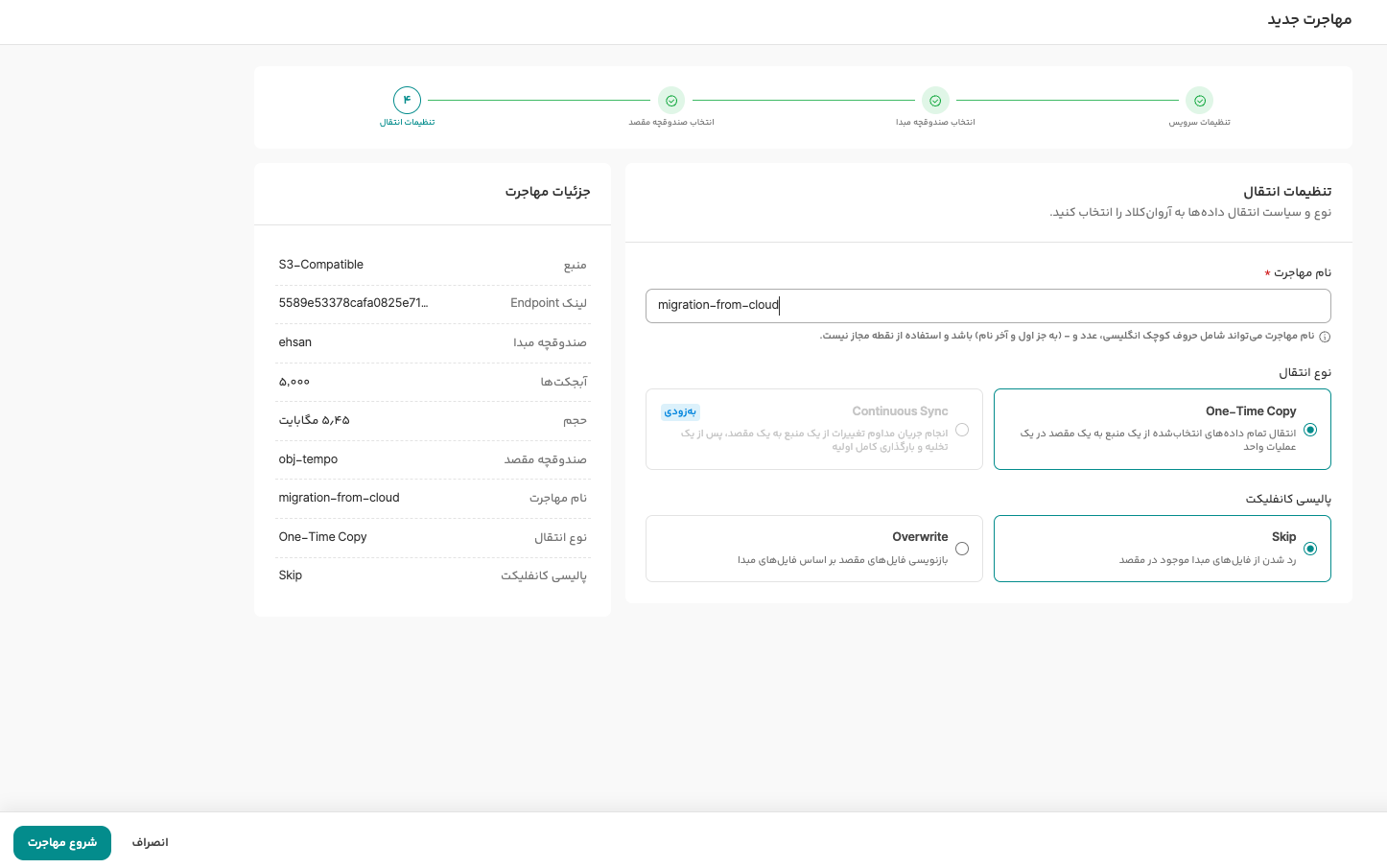
در این مرحله نحوهی انتقال را مشخص میکنید و مهاجرت را شروع میکنید.
-
نوع انتقال
گزینهی «One-Time Copy» کل دادههای مبدا را یکبار در مقصد کپی میکند.
گزینهی «Continuous Sync» برای همگامسازی مداوم در نظر گرفته شده است و بهزودی دردسترس قرار میگیرد.
-
پالیسی کانفلیکت
تعیین میکند اگر فایلی با نام یکسان در مقصد وجود داشته باشد چه اتفاقی بیفتد. با انتخاب «Skip» (رد کردن) فایل موجود در مقصد دستنخورده میماند و از مبدا کپی نمیشود. در حالت «Overwrite» (بازنویسی) نسخهی مقصد با نسخهی مبدا جایگزین میشود.
توجه داشته باشید که با انتخاب «Overwrite»، فایلهای موجود در صندوقچهی مقصد که نام یکسان دارند از بین میروند.
تنظیمات را در قسمت جزییات مهاجرت بررسی کنید و روی دکمهی «شروع مهاجرت» کلیک کنید.
پس از شروع، به لیست مهاجرت منتقل میشوید و میتوانید وضعیت فرآیند را مشاهده کنید.